
Tengo una confesión que no cabe en una guía «definitiva», pero ahí va: la primera tienda en línea que ayudé a montar, allá por 2009, tardó cuatro meses en vender algo. No por falta de código. Por falta de todo lo demás.
Desde entonces he visto nacer (y morir) más tiendas de las que me gustaría contar, entre clientes de marketing, proyectos propios y las de los más de 400 clientes a los que les hemos trabajado posicionamiento web en Latinoamérica. Esta guía es lo que me hubiera gustado leer antes de esa primera tienda: cómo escoger plataforma, por qué Shopify es la opción razonable para empezar en México, cómo registrarte, configurar pagos y envíos para este país, qué hacer con el SAT, cómo atraer gente (SEO, GEO, AIO, redes, anuncios) y cómo llegar a las primeras ventas sin hipotecar la casa.
Es larga a propósito. Está pensada para leerse por partes, con el índice de abajo como mapa. Si solo tienes treinta segundos, la caja negra es para ti.
La versión corta:
- Antes de abrir una tienda, vende a diez personas por WhatsApp. Si no puedes, la plataforma no es tu problema.
- Shopify es la mejor opción para empezar en México en 2026 porque resuelve tienda, pagos locales (tarjeta, meses sin intereses, OXXO), envíos y canales de venta sin que programes nada. No es la más barata ni la más flexible: es la que menos se rompe.
- Cuesta 19 dólares al mes en el plan Basic (17 con pago anual), más 3.5% y 3 pesos por cada venta con tarjeta. La prueba gratis dura 3 días y después hay promoción de 1 dólar al mes por 3 meses.
- Para cobrar con Shopify Payments necesitas RFC y una cuenta bancaria mexicana con SPEI. Sin eso, usas PayPal o Mercado Pago y pagas 2% extra por transacción en el plan Basic.
- Las primeras ventas casi nunca llegan de Google. Llegan de tu red, de WhatsApp, de Instagram y de anuncios pequeños bien medidos. El SEO y el GEO son la apuesta a seis meses.
- Hay un plan de 30 días al final de la guía. Síguelo.
Aviso de transparencia: los enlaces a Shopify en esta guía son de afiliado. Si abres tu tienda a través de ellos, Shopify me paga una comisión y a ti no te cuesta más. Escribí la guía igual que si no me pagaran nada, y lo compruebas en las partes donde digo que Shopify no es para ti.
- Antes de empezar: ¿de verdad quieres una tienda en línea?
- Cómo escoger una plataforma de comercio electrónico
- Planes y precios de Shopify en México 2026
- Registro: cómo crear tu cuenta de Shopify paso a paso
- Configuración inicial: datos, moneda, dominio y correo
- Productos: cómo subir productos que venden
- Diseño: elegir el tema y armar una tienda que se vea seria
- Métodos de pago para México: cómo cobrar sin perder clientes
- Shopify Payments ya existe en México (y es lo primero que activas)
- Requisitos para activar Shopify Payments en México
- Cuándo te depositan
- Contracargos: qué son y cómo perder menos
- PayPal: lo activo como segunda opción
- Mercado Pago, Conekta, Openpay, Clip, Stripe
- Un detalle importante si mezclas pasarelas
- Pagos manuales: transferencia y pago contra entrega
- Configurar impuestos en Shopify para México
- Envíos en México: tarifas, paqueterías y cómo no perder dinero
- Impuestos, facturación y lo legal: lo que el SAT y la PROFECO esperan de tu tienda
- Checkout, pedido de prueba y lanzamiento
- Cuánto tiempo toma cada paso (calendario realista)
- Marketing para tu tienda en línea: la estrategia antes de las tácticas
- SEO para tu tienda Shopify: cómo aparecer en Google
- Lo que Shopify hace por ti (y lo que no)
- Palabras clave: por dónde empezar
- Títulos, descripciones y URLs en Shopify
- Colecciones: tus páginas más rentables en Google
- Imágenes
- Velocidad y apps
- Blog: sí, pero con un propósito
- Redirecciones y migraciones
- Google Search Console y Google Business Profile
- SEO local para México
- Lo que no hago en SEO para una tienda nueva
- GEO y AIO: cómo aparecer cuando la gente le pregunta a la inteligencia artificial
- Redes sociales para tu tienda: Instagram, TikTok, Facebook y Pinterest
- Publicidad digital: Meta Ads, Google Ads y TikTok Ads para una tienda nueva
- Correo, WhatsApp y automatización: la parte que hace rentable la tienda
- Cómo llegar a las primeras ventas: el plan de 30 días
- Después de las primeras ventas: qué medir, qué crecer y qué no hacer
- Glosario: las palabras que vas a escuchar (explicadas sin humo)
- Preguntas frecuentes sobre Shopify en México
- Lo que haría yo hoy si empezara de cero
Antes de empezar: ¿de verdad quieres una tienda en línea?
Aquí va lo incómodo: una tienda en línea no es un negocio. Es la caja registradora de un negocio. Si no hay producto que alguien quiera, margen que aguante los costos y una forma de que la gente se entere, la tienda más bonita del mundo es un museo con carrito.
Dicho eso, el momento para montar una en México es bueno. Según el Estudio de Venta Online 2026 de la AMVO (marzo de 2026), el comercio electrónico mexicano vendió 941 mil millones de pesos en 2025, creció 19.2% contra un PIB que apenas se movió 0.8%, y ya representa 17.7% de las ventas minoristas del país. Hay 77.2 millones de compradores digitales. No es un nicho de early adopters: es tu tía comprando en el celular.
Las tres preguntas que te ahorran seis meses
¿Qué vas a vender y a quién? «Ropa» no es una respuesta. «Blusas de lino para mujeres de 35 a 50 que trabajan en oficina y odian plancharse» sí lo es. Entre más estrecho el nicho, más fácil es que te encuentren y más barato es anunciarte. Shopify tiene un video corto y muy honesto sobre esto, de su canal oficial en español:
¿Cuánto te queda por cada venta? Hagamos cuentas con un producto de 500 pesos:
| Concepto | Monto (MXN) |
|---|---|
| Precio de venta | 500 |
| Costo del producto | 200 |
| Comisión de pago (3.5% + 3 MXN) | 20.50 |
| Envío (si lo absorbes tú) | 120 |
| Empaque | 15 |
| Anuncio para conseguir esa venta | 90 |
| Lo que te queda | 54.50 |
Cincuenta y cuatro pesos. Y todavía no pagaste la suscripción, el IVA, tu tiempo ni el producto que te devolvieron. Este ejercicio no es para desanimarte: es para que subas el precio, bajes el costo, cobres el envío o cambies de producto antes de abrir, no después.
¿Cómo se va a enterar la gente? Si la respuesta es «con Google», ten paciencia: el SEO en una tienda nueva tarda meses, y lo explico con detalle más abajo. Si la respuesta es «con anuncios», necesitas margen (ver tabla). Si la respuesta es «con mi red y con contenido», vas bien, siempre que estés dispuesto a publicar aunque nadie te vea los primeros dos meses.
La prueba de las diez ventas
Es la regla que más repito y la que menos gente sigue. Antes de pagar un solo peso de suscripción, intenta vender diez unidades por WhatsApp, Instagram o en persona. Cobra por transferencia. Entrega como puedas.
Lo que aprendes en esas diez ventas vale más que cualquier curso: qué preguntan antes de comprar, qué objeciones ponen, cuánto están dispuestos a pagar por envío, qué fotos funcionan. Y si no logras diez ventas con la ventaja de hablarle directo a la gente que te conoce, una tienda automatizada no lo va a arreglar; lo va a esconder.
Qué necesitas tener listo (de verdad) antes de registrarte
- Entre 3 y 10 productos con fotos decentes. No cien. Después sumas.
- Precios con margen calculado, incluyendo envío.
- RFC. Lo necesitas para cobrar con tarjeta a través de Shopify Payments, y lo necesitas de todos modos porque vender sin facturar es un problema que crece solo.
- Una cuenta bancaria a tu nombre (o de tu empresa) en un banco mexicano con SPEI.
- Un correo que revises todos los días y un WhatsApp que alguien conteste.
- Unos 2 mil pesos para los primeros anuncios y 500 para dominio y empaques. Más adelante desgloso los costos reales.
Si tienes eso, sigue. Si no, dedica la próxima semana a conseguirlo y vuelve. La guía no se va a ninguna parte.
Cómo escoger una plataforma de comercio electrónico
Spoiler: te voy a recomendar Shopify. Pero no quiero que lo tomes por fe. Quiero que entiendas los criterios, porque son los mismos que uso cuando una empresa me pregunta en qué plataforma montar algo mucho más grande que una tienda de principiante.
Los siete criterios que importan (y los tres que no)
1. Que cobre en México sin dolor. Suena obvio y es el criterio que más plataformas reprueban. Necesitas tarjetas de crédito y débito mexicanas, meses sin intereses (en México se compra a meses hasta un par de tenis), pagos en efectivo (OXXO) y, de preferencia, que el dinero te llegue a una cuenta mexicana sin pasar por conversiones de dólares.
2. Que los envíos no te conviertan en operador logístico. Cotizar guías, imprimir etiquetas, rastrear paquetes y avisarle al cliente debería ser un clic, no una tarde.
3. Que la tienda se vea bien en celular sin que toques código. Según el mismo estudio de la AMVO, la mayoría de las compras en México se hacen desde el teléfono. Si la plantilla se ve rara en un celular de gama media, pierdes ventas que nunca sabrás que perdiste.
4. Que tenga un ecosistema de apps. No para instalar cincuenta, sino para que cuando necesites facturación, reseñas o un chat, exista una solución probada y no tengas que mandarla a programar.
5. Que no dependa de tu hosting. Una tienda que se cae en el Buen Fin porque el servidor compartido no aguantó es una historia que he oído demasiadas veces. Y la he vivido.
6. Que los costos sean predecibles. Suscripción fija más comisión por venta es fácil de meter en una hoja de cálculo. «Gratis» con veinte plugins de pago no lo es.
7. Que puedas irte. Exportar productos, clientes y pedidos en un archivo plano. Si la plataforma no te deja llevarte tus datos, no es una plataforma: es una jaula.
Los tres que no importan al principio: cuántas plantillas tiene (usarás una), si permite «personalización ilimitada» (no vas a personalizar nada en seis meses) y si la usa alguna marca famosa (la marca famosa tiene un equipo de diez personas).
Las opciones que de verdad están sobre la mesa en México en 2026
Las he usado o evaluado todas, así que esto es opinión con cicatrices, no un comparativo copiado.
Shopify. Suscripción mensual en dólares, pagos locales con Shopify Payments desde 2025, miles de apps, temas que funcionan en celular sin tocarlos, y el checkout con la tasa de conversión más probada del mercado. Contras: la suscripción está en dólares, los prefijos de URL (/products/, /collections/) no se pueden cambiar, y si quieres algo fuera del molde necesitas una app o un desarrollador que sepa Liquid. Es la plataforma para quien quiere vender, no para quien quiere construir.
WooCommerce (WordPress). Es gratis en el sentido en que un cachorro es gratis. Necesitas hosting (que no se caiga), un tema, un plugin de pagos para México (Conekta, Mercado Pago, PayPal), otro de envíos, otro de facturación, y a alguien que actualice todo sin romperlo. Yo vivo en WordPress (este blog corre en WordPress) y aun así no se lo recomiendo a un principiante que quiere vender, no administrar servidores. Lo recomiendo cuando ya tienes un sitio grande de contenido, un desarrollador cerca y necesidades raras.
Tiendanube. La alternativa latinoamericana. Cobra en pesos, tiene pasarelas locales desde el día uno y soporte en español que entiende qué es una factura. Es una opción legítima para México y la pongo en segundo lugar sin pena. Donde Shopify le gana: ecosistema de apps, calidad de temas, checkout, velocidad de la plataforma y la cantidad de gente que sabe usarla (si contratas a alguien, es más fácil encontrar quien conozca Shopify).
Wix y Squarespace. Buenos para un sitio de servicios con «una tiendita». Si tu negocio es la tienda, se quedan cortos en pagos locales, envíos e inventario cuando creces.
Mercado Libre y Amazon. No son plataformas de tienda: son marketplaces. Te dan tráfico desde el primer día a cambio de comisiones altas, reglas que cambian sin preguntarte y clientes que no son tuyos (son de ellos). Mi recomendación es usarlos como canal, no como casa. Y hay un detalle fiscal: desde 2026 las plataformas de intermediación retienen IVA e ISR a los vendedores, según El Contribuyente (noviembre de 2025). Tu tienda propia no cae en ese esquema porque no hay intermediario entre tú y tu cliente, aunque de todos modos tienes que declarar lo que vendes. Lo explico con calma en la sección fiscal.
Programar tu propia tienda. Soy programador desde 2008 y la respuesta es no. No porque no se pueda, sino porque cada hora que inviertes en construir el carrito es una hora que no invertiste en vender. Las tiendas a la medida tienen sentido con volumen, equipo y requerimientos que las plataformas no cubren. Un principiante no tiene ninguna de las tres cosas.
Por qué Shopify es una buena opción para iniciar
Porque reprueba menos criterios que las demás, y los que reprueba son los que a un principiante menos le duelen.
- Cobra en México con tarjeta, meses sin intereses, OXXO, Apple Pay y Google Pay a través de Shopify Payments, con depósitos a tu cuenta bancaria mexicana. Lo detallo en la sección de pagos, con las fuentes oficiales.
- Los envíos se resuelven con apps gratuitas de paqueterías mexicanas (Envia, Skydropx, 99minutos) que imprimen guías desde el panel.
- Los temas gratuitos actuales (Horizon, Dawn y compañía) se ven bien en celular sin que toques una línea.
- El panel es el mismo que usan tiendas que facturan millones, así que no vas a tener que migrar cuando crezcas. Y si necesitas ayuda, hay más gente que sabe Shopify que cualquier otra plataforma.
- Sidekick, el asistente de inteligencia artificial del panel, está incluido en el plan y responde en español. Para un principiante que no sabe dónde está cada cosa, es como tener a alguien al lado.
Y la razón menos glamorosa de todas: cuando algo falla en Shopify, no es tu servidor, no es tu plugin y no es tu responsabilidad arreglarlo a las dos de la mañana. Para alguien que empieza solo, eso vale la suscripción.
Cuándo NO te recomiendo Shopify
Me pagan comisión si te registras, así que esta parte la escribo con más cuidado que el resto.
- Si vas a vender uno o dos productos ocasionales, no abras tienda. Usa Instagram con transferencia y listo.
- Si tu volumen es muy bajo (digamos, menos de 3 mil pesos al mes de ventas), los 19 dólares de suscripción pesan. Empieza con el plan Starter o con ventas directas y abre la tienda cuando el volumen lo justifique.
- Si tienes un sitio WordPress grande con tráfico orgánico y un desarrollador que lo mantiene, WooCommerce puede tener más sentido para no partir tu presencia en dos.
- Si tu negocio depende de una lógica de precios muy particular (cotizaciones complejas, B2B con listas por cliente, configuradores), Shopify lo resuelve con apps o con el plan Plus, y ambos cuestan.
- Si el precio en dólares te quita el sueño por el tipo de cambio, Tiendanube cobra en pesos. Es una razón válida.
Si ninguna de esas es tu situación, sigue leyendo. Vamos a abrir la tienda.
Planes y precios de Shopify en México 2026
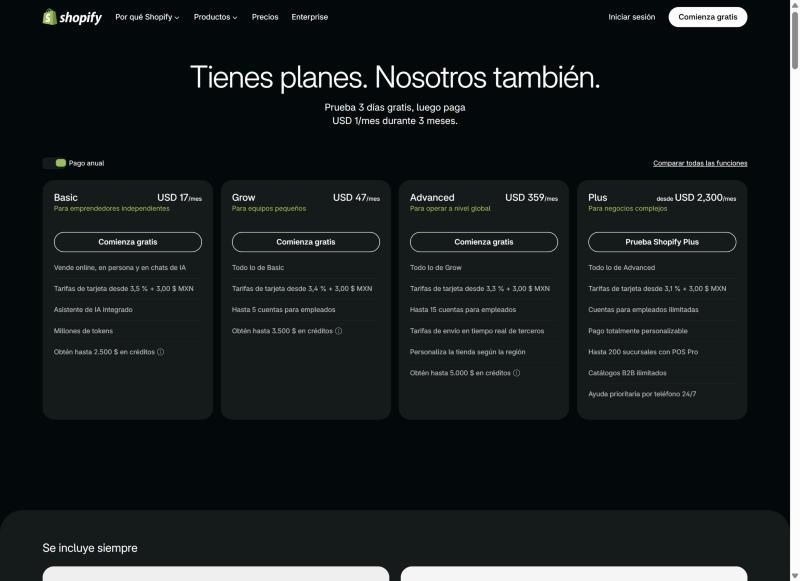
Esto es lo que publica la página de precios de Shopify México al 14 de octubre de 2026. Los planes se cobran en dólares; solo la parte fija de la comisión por tarjeta está en pesos. Cambian con frecuencia, así que revísalos antes de decidir.
| Plan | Pago mensual (USD/mes) | Pago anual (USD/mes) | Tarjeta en línea con Shopify Payments | Comisión extra si usas otra pasarela |
|---|---|---|---|---|
| Basic | 19 | 17 | 3.5% + 3 MXN | 2% |
| Grow | 52 | 47 | 3.4% + 3 MXN | 1% |
| Advanced | 399 | 359 | 3.3% + 3 MXN | 0.6% |
| Plus | desde 2,300 | contratos de 1 a 3 años | 3.1% + 3 MXN | 0.2% |
Qué plan elegir si estás empezando
Basic. Punto. Tiene todo lo que necesitas: tienda completa, productos ilimitados, pagos, envíos, canales de venta, informes básicos, Sidekick y hasta diez ubicaciones de inventario. La diferencia con Grow para un principiante es casi cosmética: informes un poco más detallados, cuentas de personal adicionales y 0.1% menos de comisión. Ese 0.1% empieza a importar cuando vendes más de 30 mil dólares al mes. Cuando llegues ahí, cambias de plan con un clic.
Advanced y Plus son para operaciones con equipo, varias tiendas o volumen alto. Si estás leyendo una guía para principiantes, no son para ti todavía, y eso es una buena noticia para tu bolsillo.
El plan Starter (que no aparece en la tabla)
Existe un plan más barato, Shopify Starter, pensado para vender por redes sociales y mensajería sin una tienda completa: te da botones de compra, enlaces de producto y un checkout, pero no un sitio con tema personalizable. Su página en México lo anuncia con la misma prueba gratis de 3 días. Si tu plan es vender por Instagram y WhatsApp y todavía no quieres una tienda, es un buen punto de partida. Si ya decidiste tener tienda, sáltatelo: cambiar después es sencillo, pero vas a querer las funciones de Basic desde el primer día.
Prueba gratis y promoción
Al registrarte tienes 3 días de prueba sin tarjeta. Después, los planes de pago traen una promoción de 1 dólar al mes durante los primeros 3 meses. La página de precios también menciona créditos (hasta 2,500 dólares en Basic) para usar dentro del ecosistema de Shopify; las condiciones exactas las ves al momento de contratar, así que léelas, porque suelen tener letra chica sobre en qué se pueden usar.
Tres días de prueba parecen pocos, y lo son si llegas sin nada preparado. Por eso insistí arriba en tener productos, fotos y precios listos antes de registrarte. Con el plan de un dólar al mes tienes tres meses completos para montar la tienda con calma.
Cuánto cuesta en realidad (hagamos cuentas)
La suscripción es la parte visible. Esto es lo que una tienda Basic promedio en México gasta en su primer trimestre, con los precios que yo he visto en 2026 y tipo de cambio aproximado de 19 pesos por dólar:
| Concepto | Primer mes | Meses 2 y 3 | A partir del mes 4 |
|---|---|---|---|
| Suscripción Basic (con promoción) | 19 MXN | 19 MXN | 361 MXN (19 USD) |
| Dominio propio (.com, anual, prorrateado) | 15 MXN | 15 MXN | 15 MXN |
| Tema | 0 (gratuito) | 0 | 0 |
| Apps esenciales (facturación, reseñas, envíos) | 0 a 200 MXN | 0 a 200 MXN | 200 a 600 MXN |
| Comisiones de pago (sobre 10 mil MXN vendidos) | 380 MXN | 380 MXN | 380 MXN |
| Anuncios (presupuesto de arranque) | 2,000 MXN | 2,000 MXN | lo que el margen permita |
| Empaques y material | 300 MXN | 300 MXN | 300 MXN |
Lo que quiero que veas: la suscripción es el renglón que menos pesa. Los anuncios y las comisiones mandan. Si tu margen no aguanta esos dos renglones, el problema no es Shopify; es el modelo de negocio, y es mejor saberlo ahora.
Los costos escondidos que nadie te dice
- Tipo de cambio. La suscripción se cobra en dólares con tu tarjeta. Si el peso se mueve, tu costo se mueve. No es dramático en Basic, pero conviene saberlo.
- IVA de la suscripción. Shopify te factura desde fuera de México; revisa con tu contador cómo deducirlo. No es una cantidad grande, pero es papeleo.
- Apps que empiezan gratis. Muchas tienen plan gratuito hasta cierto número de pedidos o contactos. Cuando creces, cobran. Revisa el precio del siguiente escalón antes de instalar.
- Temas de pago. Van de 100 a 500 dólares, pago único. No los necesitas al inicio. Los temas gratuitos actuales son excelentes.
- Contracargos. Cuando un cliente disputa un cargo con su banco y pierdes, Shopify descuenta el monto de tu siguiente depósito. Hablo de esto en la sección de pagos.
Registro: cómo crear tu cuenta de Shopify paso a paso
Este es el momento en que mucha gente abre quince pestañas, mira cuarenta videos y no se registra nunca. Vamos a hacerlo al revés: primero la cuenta, luego las dudas.
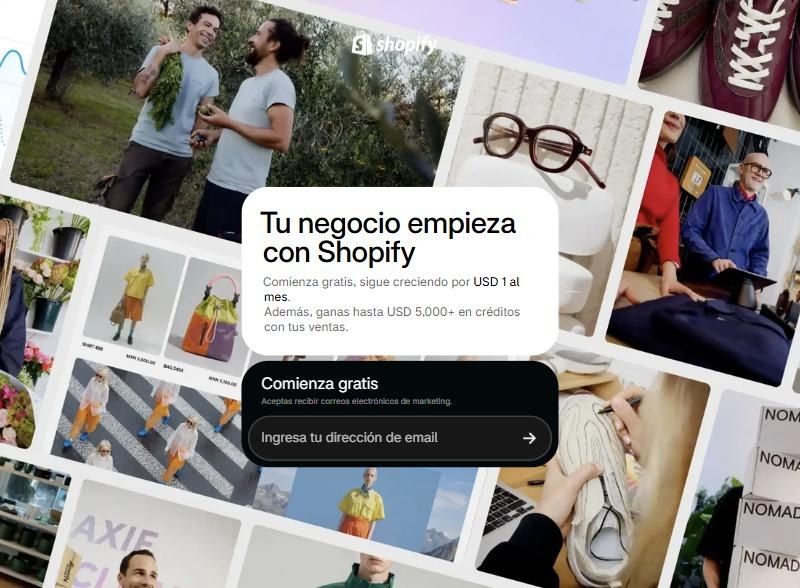
- Abre la página de registro. Entra a Shopify desde este enlace y pulsa el botón para iniciar la prueba gratis. Si te pide tarjeta, puedes saltar ese paso con el botón «Skip»; la prueba de 3 días no la necesita.
- Escribe tu correo. Usa uno que revises a diario y que no sea el del trabajo actual. Con ese correo vas a recibir pedidos, avisos de pagos y alertas. Shopify te deja crear la cuenta con Google o Apple también; cualquiera sirve, pero anota con cuál entraste, porque el soporte te lo va a preguntar algún día.
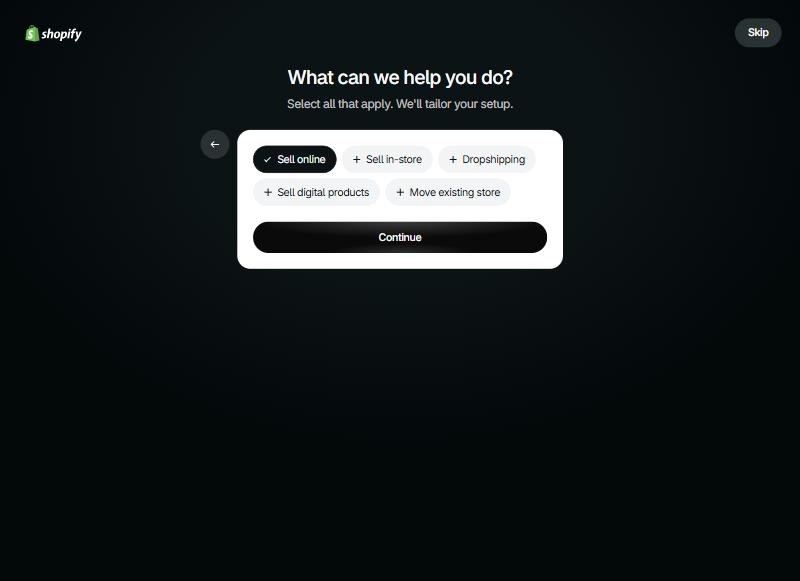
- Contesta el cuestionario inicial. Shopify pregunta qué vas a vender, dónde, si ya vendes en otro lado y en qué etapa estás. No es un examen. Sirve para configurarte el panel; puedes cambiar todo después. Mi recomendación: contesta con la verdad, porque con esas respuestas te sugiere apps y configuraciones que sí te van a servir.
- Elige el nombre de la tienda. Esto crea tu dirección temporal, algo como
tu-tienda.myshopify.com. Esa dirección no la verán tus clientes si conectas un dominio propio (lo hacemos más adelante), así que no te trabes aquí. Ojo: el nombre de la tienda sí se puede cambiar; el subdominio myshopify se puede cambiar una sola vez. Escríbelo sin acentos ni espacios. - Elige México como país y crea la contraseña. El país define la moneda por defecto (pesos), los impuestos y qué métodos de pago puedes activar. No pongas Estados Unidos «porque vas a vender allá también»; eso se configura después y te complica Shopify Payments.
- Espera a que se cree la tienda. Tarda unos segundos. Cuando termine, estás en el panel de administración. Felicidades: ya tienes una tienda. Vacía, fea y con contraseña, pero tienda.
Un recorrido por el panel (para que no te pierdas)
El panel de Shopify tiene un menú a la izquierda que vas a aprender de memoria en una semana. Lo que importa al inicio:
- Inicio. Una lista de tareas de configuración con porcentaje de avance. Es la guía más útil que tienes los primeros días; síguela.
- Pedidos. Vacío por ahora. Aquí llega cada venta, con su estado de pago y de envío.
- Productos. Tu catálogo, colecciones, inventario y tarjetas de regalo.
- Clientes. Se llena solo conforme vendes. Después sirve para segmentar y mandar correos.
- Marketing y Descuentos. Campañas, automatizaciones y códigos de descuento.
- Contenido. Blog, páginas y archivos (fotos, PDFs).
- Analíticas. Visitas, ventas, conversión. Vas a vivir aquí cuando empiecen las ventas.
- Tienda online (dentro de Canales de venta). Tema, navegación, páginas, dominio y preferencias de SEO.
- Configuración (abajo a la izquierda). Todo lo que da miedo: pagos, envíos, impuestos, checkout, notificaciones. Lo recorremos sección por sección en esta guía.
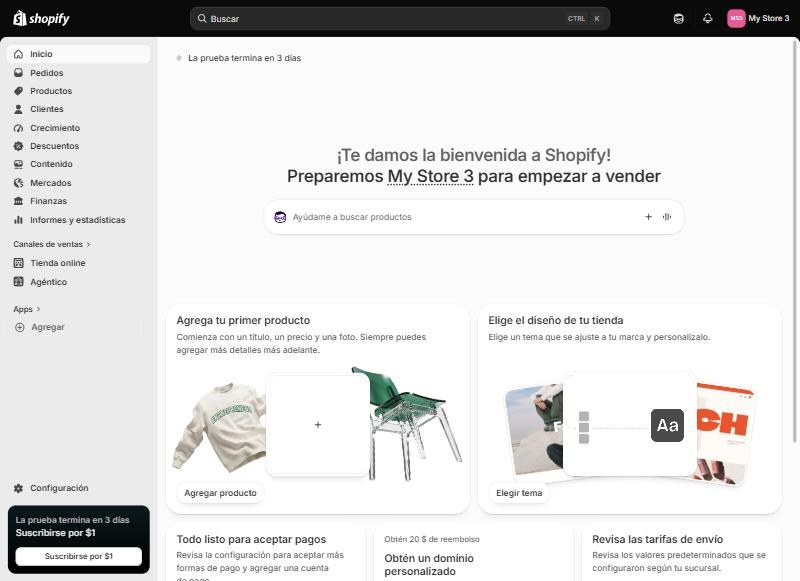
Y arriba, una lupa con el buscador, que acepta preguntas en lenguaje natural. Ese buscador es la puerta de Sidekick.
Sidekick, el asistente de IA que viene incluido
Desde 2025 el panel incluye Sidekick, un asistente de inteligencia artificial que lee los datos de tu tienda y hace cosas por ti: resume ventas, edita productos en lote, redacta descripciones, sugiere descuentos y explica dónde está cada configuración. Está incluido en el plan y se adapta al idioma de la tienda, con límites de uso que varían según el plan.
Lo uso como lo que es: un asistente que sabe dónde están las cosas. Pídele «configura el impuesto para México» o «crea una colección con mis productos de menos de 500 pesos» y te ahorra el viaje por los menús. Lo que no le pediría: que escriba las descripciones finales de tus productos (suenan a todas las demás tiendas) ni que tome decisiones de precio.
Lo que hago el primer día, en orden
- Completo el perfil de la tienda en Configuración > General: nombre legal, dirección, teléfono, correo del remitente. Esto aparece en facturas, notificaciones y en el pie de página.
- Verifico que la moneda sea MXN y la zona horaria sea la de la Ciudad de México (o la tuya). Está en la misma pantalla.
- Subo un producto. Uno. Aunque sea mal. Para ver cómo se ve y perderle el miedo.
- Activo el tema gratuito que me gusta (más adelante te digo cuál) y le pongo mi logo.
- Me voy a dormir. El segundo día empieza lo serio.
Si en algún momento te atoras, Shopify tiene un video de 2026 con el recorrido completo. Está en inglés y es de su canal Learn With Shopify, pero los subtítulos automáticos en español funcionan bien:
Configuración inicial: datos, moneda, dominio y correo
Esta sección es aburrida y es la que más problemas evita. Hazla completa antes de ponerte a elegir colores.
Datos de la tienda que sí importan
En Configuración > General:
- Nombre de la tienda. El que ven tus clientes. Puede llevar acentos.
- Nombre legal y dirección. Los de tu RFC. Aparecen en facturas y en las políticas, y Shopify Payments los va a cotejar.
- Correo del remitente. El que aparece como remitente de las notificaciones a clientes. Si usas Gmail, los correos pueden caer en spam hasta que conectes un dominio propio y autentiques el correo; lo vemos abajo.
- Moneda de la tienda: MXN. Si la cambias después de tener pedidos, los informes se vuelven un lío.
- Estándares y formatos. Zona horaria, unidad de peso (kilogramos, por favor) y formato de moneda.
Dominio propio: comprarlo en Shopify o conectar uno externo
Tu tienda vive en algo.myshopify.com. Funciona, pero nadie compra en una dirección así; parece una prueba. Necesitas un dominio propio desde la primera semana, no «cuando crezca».
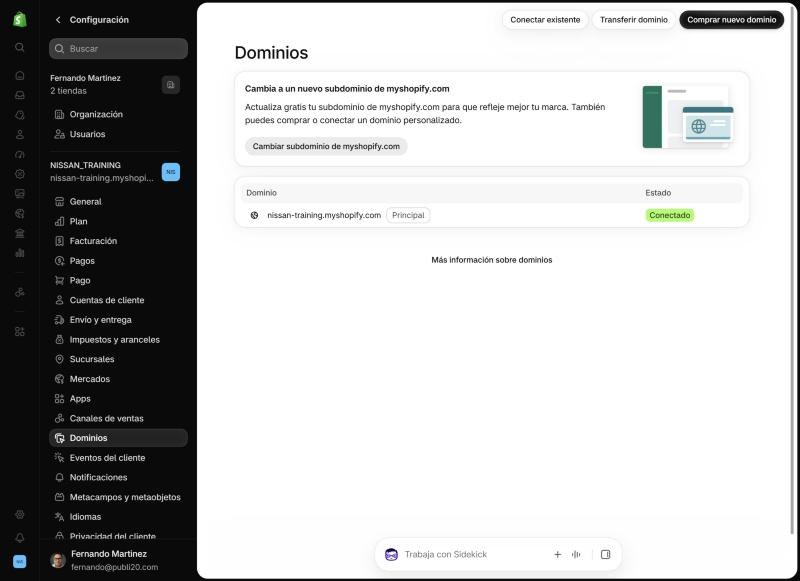
Comprarlo en Shopify. Es lo más sencillo: en Configuración > Dominios, buscas el nombre, lo pagas y queda conectado solo, con certificado de seguridad incluido. La página de dominios de Shopify anuncia precios desde 9 dólares al año, y según su centro de ayuda sí puedes comprar extensiones .mx y .com.mx directamente desde el panel. Un detalle que casi nadie sabe: los dominios .mx no permiten privacidad de WHOIS, así que tus datos de contacto como registrante quedan públicos. Si eso te incomoda, usa .com.
Conectar uno que ya tienes. Si compraste el dominio en GoDaddy, Namecheap o donde sea, no tienes que moverlo. Shopify te pide agregar dos registros en el panel de tu proveedor: un registro A para el dominio raíz y un CNAME para www. El asistente del panel te dice los valores exactos y verifica la conexión. Tarda entre unos minutos y 48 horas en propagarse. Shopify tiene un video oficial, corto y en español, sobre comprar el dominio desde el panel:
 Correo con tu dominio
Shopify no incluye buzones de correo. Lo que sí incluye es reenvío: puedes crear [email protected] y que todo lo que llegue ahí se reenvíe a tu Gmail. Para responder desde esa dirección necesitas un servicio de correo (Google Workspace, Zoho o el que te dé tu proveedor de dominio).
Lo que no es opcional: autenticar el correo de las notificaciones. En Configuración > Notificaciones, Shopify te pide agregar registros DKIM y SPF a tu dominio para que los correos de confirmación de pedido salgan desde tu dominio y no caigan en spam. Si compraste el dominio en Shopify, se hace con un botón. Si no, son dos registros más en el panel del proveedor.
Contraseña de la tienda
Mientras construyes, la tienda está protegida con contraseña y nadie puede verla. Es la configuración correcta: no quieres que Google indexe una tienda con productos de prueba. La contraseña se quita en Tienda online > Preferencias cuando estés listo para lanzar, y en esta guía hay una sección dedicada a ese momento.
Usuarios y permisos
Si alguien más te va a ayudar (tu pareja, un diseñador, un contador), no le des tu contraseña. En Configuración > Usuarios y permisos creas cuentas de colaborador con permisos específicos. El plan Basic incluye cuentas de personal limitadas; para contadores y agencias existen las cuentas de colaborador, que no cuentan contra ese límite. Y activa la verificación en dos pasos para tu cuenta. Una tienda con pagos conectados es un objetivo jugoso.
Productos: cómo subir productos que venden
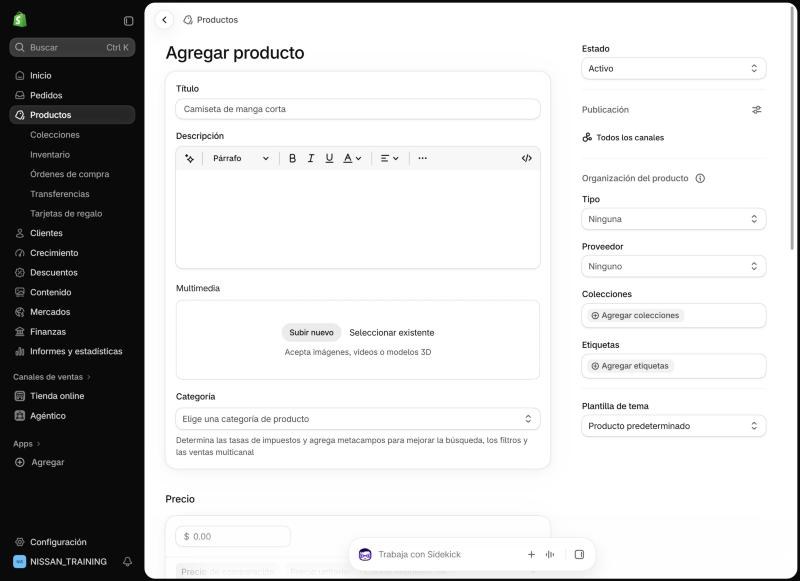
Un producto en Shopify es una ficha con fotos, título, descripción, precio, variantes e inventario. Es sencillo de llenar y muy fácil de llenar mal. La diferencia entre una ficha que vende y una que no suele estar en tres cosas: las fotos, la primera frase de la descripción y que respondas las dudas antes de que el cliente las tenga.
Fotos: la parte donde no hay atajos
La gente no puede tocar tu producto. Las fotos son el producto. Reglas que uso:
- Fondo blanco o neutro para la foto principal. Es la que aparece en colecciones, en Google Shopping y en los anuncios. Limpia, cuadrada, con el producto ocupando el 70% del encuadre.
- Después, contexto. El producto en uso, en manos, en una mesa, al lado de algo que dé escala. Mínimo tres fotos por producto; cinco es mejor.
- Luz natural y celular. No necesitas cámara. Necesitas una ventana, un fondo limpio y no usar el flash. Un aro de luz de 400 pesos resuelve el 80% de los problemas.
- Mismo estilo para todo el catálogo. Una tienda con fotos de fondos distintos parece un tianguis en línea. Que lo parezca a propósito, si ese es tu estilo; no por accidente.
- Tamaño. Shopify acepta hasta 20 megapíxeles y 20 MB por imagen, pero sube fotos de unos 2,000 píxeles de lado y menos de 500 KB. Shopify las optimiza, pero no hace milagros con una foto de 8 MB.
- Texto alternativo. Cada foto tiene un campo «alt». Describe la foto en una frase («Blusa de lino azul, vista frontal»). Sirve para accesibilidad y para que Google entienda la imagen. Es una de las cosas que más gente deja vacía y que más fácil es llenar.
Shopify Magic puede quitar fondos y generar escenarios con IA desde el editor de imágenes del producto. Para un principiante es útil para la foto principal. Para las de contexto, la realidad sigue ganando.
Título y descripción
Título. Claro primero, ingenioso después. «Blusa de lino manga larga, azul marino» le gana a «Brisa Marina». El título es lo que aparece en Google, en Shopping y en los anuncios; si no dice qué es, no lo compran. Entre 50 y 70 caracteres es un buen rango.
Descripción. La primera frase responde «¿qué es y para quién?». El segundo párrafo responde las dudas que te hicieron en las diez ventas por WhatsApp (medidas, material, cuidado, si encoge, si pica). El tercero dice qué incluye y cuánto tarda en llegar. Y una lista corta con especificaciones.
Lo que evito: adjetivos sin información («increíble», «de alta calidad», «único»), párrafos de diez líneas y descripciones copiadas del proveedor. Esas descripciones las tienen otras veinte tiendas, y Google lo sabe.
Sidekick y Magic pueden redactar un borrador de descripción a partir del título y unas palabras clave. Úsalo como punto de partida y reescríbelo con tu voz y con los datos reales. Una descripción generada sin editar suena a descripción generada sin editar.
Precio, precio de comparación y costo
- Precio. Con IVA incluido, como se acostumbra en México. Más adelante configuramos que Shopify sepa que el precio ya lo incluye.
- Precio de comparación. El «antes» tachado. Úsalo cuando haya descuento real. Inventar un precio alto para tacharlo es engañoso y en México la PROFECO lo considera publicidad engañosa.
- Costo por artículo. No lo ve el cliente. Sirve para que Analíticas te calcule el margen. Llénalo; es la diferencia entre saber si ganas dinero y creer que ganas dinero.
- Cobrar impuestos. Deja la casilla marcada salvo que vendas algo exento (alimentos básicos, medicinas, libros). Tu contador manda aquí.
Variantes: tallas, colores y combinaciones
Si tu producto viene en tallas o colores, no crees un producto por cada combinación. Crea un producto con opciones (Talla: CH, M, G; Color: azul, blanco) y Shopify genera las variantes automáticamente, cada una con su precio, su SKU, su inventario y su foto. El límite es de 100 variantes por producto en la mayoría de los planes (más en Plus), que para un principiante sobra.
Cada variante puede tener su propia imagen. Asígnala. Cuando el cliente elige «azul», quiere ver el azul.
SKU, código de barras e inventario
- SKU. Tu código interno. Inventa un sistema y respétalo (BL-LINO-AZ-M). Te va a salvar cuando tengas 80 productos y tres almacenes, aunque los tres almacenes sean closets.
- Código de barras. Si vendes productos de marca, pon el EAN/UPC del empaque. Sirve para Google Shopping y para el canal de Shop. Si son productos propios, déjalo vacío o compra códigos cuando lo necesites.
- Rastrear inventario. Marca la casilla y pon las existencias reales. Shopify descuenta con cada venta y puede bloquear la compra cuando llega a cero. Si vendes bajo pedido o por encargo, activa «continuar vendiendo cuando no haya existencias» y dilo en la descripción.
- Ubicaciones. Al inicio, una: tu casa o tu bodega. Cuando crezcas, hasta diez en Basic.
Peso y datos de envío
Pon el peso real con empaque, en kilogramos. Es lo que usa Shopify (y las apps de paquetería) para calcular tarifas. «Lo pongo después» es la frase que precede a cotizar mal el envío durante seis meses.
Estado, canales y SEO del producto
- Estado. Borrador mientras lo editas; activo cuando esté listo. Los borradores no aparecen en la tienda ni en Google.
- Canales. Decide si el producto se vende en la tienda en línea, en Shop, en Instagram, en Google. Al inicio, todos.
- Ficha de SEO. Al final de la página del producto hay una vista previa de cómo se ve en Google. Edita el título de página (hasta 70 caracteres), la meta descripción (hasta 160) y la URL (corta, con la palabra clave, sin artículos). Lo profundizo en la sección de SEO, pero hazlo desde el primer producto; corregir ochenta fichas después es tedioso.
Colecciones: cómo organizar el catálogo
Las colecciones son los pasillos de tu tienda: «Blusas», «Novedades», «Menos de 500», «Regalos». Hay dos tipos:
- Manuales. Agregas productos a mano. Para colecciones curadas («Favoritos del mes»).
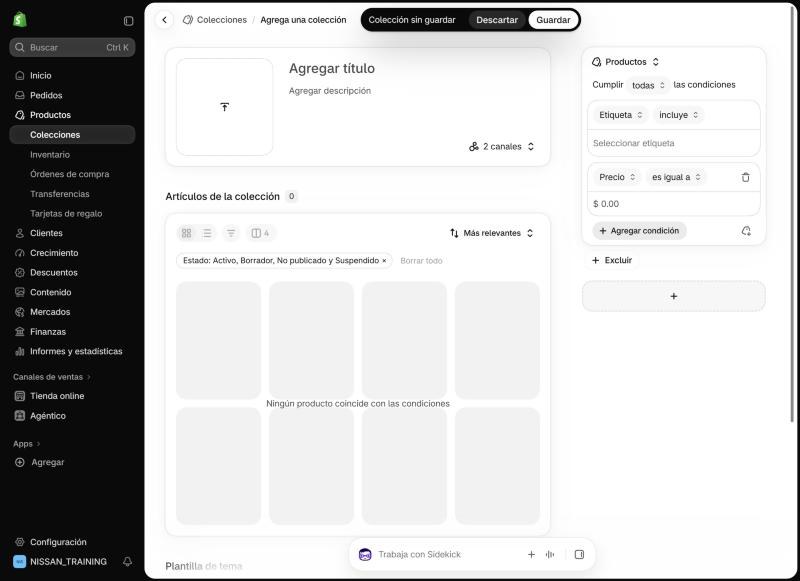
- Automáticas. Defines reglas (etiqueta igual a «lino», precio menor a 500, tipo de producto igual a «blusa») y Shopify las llena solo. Para todo lo demás. Con un buen uso de etiquetas y tipos de producto, el catálogo se organiza sin que vuelvas a tocarlo.
Cada colección tiene su propia página con título, descripción, imagen y ficha de SEO. Esas páginas de colección son, de hecho, las que mejor posicionan en Google para búsquedas genéricas («blusas de lino»), así que escríbeles una descripción de verdad, no de dos líneas.
Importar productos en lote
Si ya tienes el catálogo en una hoja de cálculo, Shopify importa productos desde un CSV con una plantilla específica (en Productos > Importar descargas la plantilla). Es útil con más de 30 productos. Con menos, cargarlos a mano te obliga a revisar cada ficha, y eso es bueno.
Si vienes de otra plataforma (WooCommerce, Tiendanube, Wix), hay apps de migración en la tienda de aplicaciones que traen productos, clientes y pedidos. Las URLs de los productos van a cambiar, así que guarda la lista de las viejas: la vas a necesitar para las redirecciones (sección de SEO).
Diseño: elegir el tema y armar una tienda que se vea seria
Aquí es donde mucha gente pierde tres semanas. Voy a intentar que pierdas tres horas.
Tema gratuito o de pago
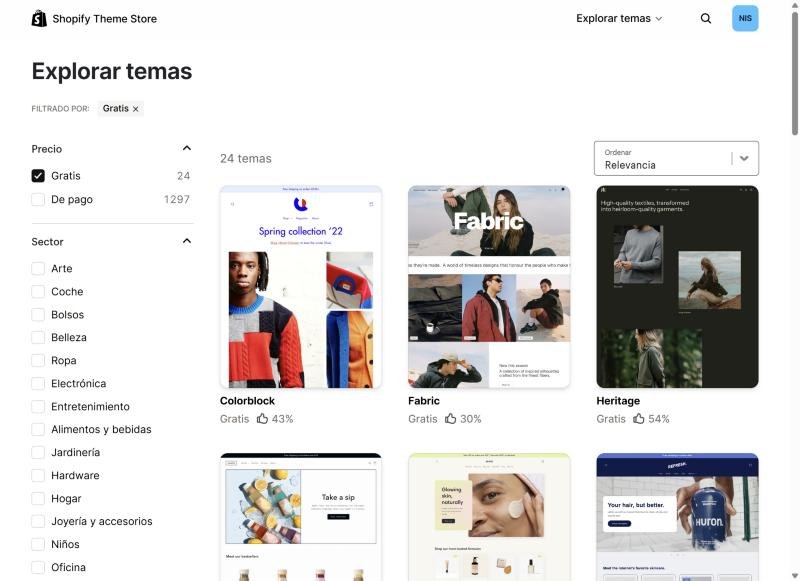
La tienda de temas de Shopify tiene más de 800 temas. Los de pago cuestan entre 100 y 500 dólares, pago único. Los gratuitos, hechos por Shopify, son 23 al momento de escribir esto, y son buenos. No «buenos para ser gratis»: buenos.
Mi recomendación para empezar: un tema gratuito. Dos razones. La primera es que todos los temas gratuitos de Shopify están construidos sobre la misma base, son rápidos en celular y reciben actualizaciones. La segunda es que todavía no sabes qué necesitas: después de tres meses vendiendo vas a saber si te hace falta un filtro de productos sofisticado, un lookbook o una mega navegación, y entonces compras el tema que lo tenga.
Qué tema gratuito elegir en 2026
Horizon es el tema más reciente de Shopify, gratuito, y la base de la nueva generación de temas. Es rápido, muy flexible en el editor y trae bloques de IA para generar secciones. Es mi elección por defecto para una tienda nueva en 2026.
Dawn sigue ahí, sigue siendo sólido y hay más tutoriales sobre él que sobre cualquier otro. Sense (colores suaves, bueno para belleza y bienestar), Craft (artesanal), Refresh (limpio, para pocos productos) y Ride (deportes) son variaciones de la misma base con otra personalidad.
El criterio sencillo: entra a la tienda de temas, filtra por gratuitos, abre la demo en tu celular (no en la computadora) y elige el que se parezca a lo que quieres. Luego cámbiale colores, tipografía y fotos. En tres horas tienes algo digno.
Personalizar sin tocar código
Tienda online > Temas > Personalizar abre el editor. Es visual: a la izquierda las secciones, en el centro la vista previa, a la derecha las opciones de la sección seleccionada. Lo que ajusto siempre, en este orden:
- Configuración del tema (el engrane): colores (dos, máximo tres: fondo, texto, acento), tipografía (una fuente para títulos y otra para texto, o la misma), logo y favicon, estilo de botones.
- Encabezado: logo, menú principal, carrito. Que el menú tenga cinco elementos o menos.
- Página de inicio: la vemos en detalle abajo.
- Página de producto: que muestre precio, variantes con muestras de color, botón de comprar visible sin hacer scroll en celular, y una sección de «detalles» con envíos y devoluciones.
- Pie de página: menú con políticas, contacto, redes sociales y el formulario de suscripción al boletín.
Shopify tiene un video corto y oficial sobre la página de inicio que resume bien el enfoque:
Qué va en la página de inicio (y qué no)
Una página de inicio de tienda tiene un trabajo: que el visitante entienda en tres segundos qué vendes y a quién, y que llegue a un producto con un clic. En ese orden:
- Una imagen grande con una frase. Qué vendes, para quién. «Blusas de lino que no se planchan» dice más que «Bienvenidos a nuestra tienda».
- Productos destacados o colección principal. Seis a ocho productos, con precio visible.
- Por qué comprarte a ti. Tres o cuatro puntos: envío a todo México, meses sin intereses, devoluciones en 30 días, hecho en Guadalajara. Lo que sea verdad.
- Prueba social. Reseñas, fotos de clientes, logos de medios si los hay. Al inicio no tienes; deja el espacio y regresa en un mes.
- Colecciones secundarias. Dos o tres pasillos más.
- Un poco de tu historia. Dos párrafos y una foto tuya o del taller. En México la gente compra a personas.
- Boletín. Un campo de correo con una razón para dejarlo (10% en la primera compra, aviso de nuevos productos).
Lo que no va: un carrusel de cinco imágenes que nadie ve pasar, un video de fondo que carga 10 MB en celular, una ventana emergente a los dos segundos y el texto «Bienvenidos a nuestro sitio web» en cualquiera de sus variantes.
Navegación
Tienda online > Navegación. Dos menús: el principal (encabezado) y el del pie. El principal: colecciones principales, «Todos los productos», «Sobre nosotros» y «Contacto». Si tienes más de seis colecciones, agrúpalas en menús desplegables. El del pie: políticas, preguntas frecuentes, envíos y devoluciones, contacto, aviso de privacidad.
Páginas que no son opcionales
Las creas en Tienda online > Páginas, y las enlazas desde el pie. Algunas son exigencia legal en México; las detallo en la sección fiscal y legal, pero aquí va la lista:
- Sobre nosotros. Quién eres, por qué haces esto, dónde estás. Con foto.
- Contacto. Formulario, WhatsApp, correo, horario de atención, dirección. La Ley Federal de Protección al Consumidor te obliga a mostrar domicilio y teléfono (más abajo las fuentes).
- Envíos. Zonas, tiempos, costos, qué pasa si el paquete no llega.
- Devoluciones y cambios. Plazos, condiciones, quién paga el envío de regreso.
- Preguntas frecuentes. Las de las diez ventas por WhatsApp.
- Aviso de privacidad. Obligatorio por ley. Shopify genera una plantilla en Configuración > Políticas; adáptala a la ley mexicana.
- Términos y condiciones. Igual: plantilla de Shopify, adaptada.
Celular primero, siempre
Todo lo anterior revísalo en el modo celular del editor y, mejor aún, en tu teléfono con la tienda protegida por contraseña (tú sí puedes entrar). Lo que miro: que el botón de comprar se vea sin hacer scroll, que los textos no se corten, que las imágenes no tarden, que el menú abra y cierre, que el formulario de contacto se pueda llenar con el teclado del celular sin que la página salte.
Según el blog de Shopify sobre SEO técnico (agosto de 2026), la mediana de las tiendas con temas actuales de Shopify aprueba la métrica de interacción (INP) de Google en el 97% de los casos. Traducción: si usas un tema gratuito actual y no lo llenas de apps, la velocidad no va a ser tu problema. Las apps sí pueden serlo; lo vemos en la sección de SEO.
Lo que no haría en el diseño
- Contratar a alguien para «diseñar la tienda» antes de vender. Primero vende con el tema gratuito; después, con dinero de ventas, inviertes en diseño con datos reales de qué funciona.
- Instalar un constructor de páginas (page builder) el primer mes. Agregan peso, cuestan al mes y los temas actuales ya traen suficientes secciones.
- Poner un chat emergente, un cupón emergente y un aviso de cookies que tapan la pantalla del celular. Uno a la vez, y de preferencia ninguno la primera semana.
Métodos de pago para México: cómo cobrar sin perder clientes
Esta sección es la razón por la que escribí la guía. Hasta hace poco, montar pagos en Shopify desde México era un rompecabezas de pasarelas externas, comisiones dobles y depósitos en dólares. Eso cambió.
Shopify Payments ya existe en México (y es lo primero que activas)
Shopify anunció la disponibilidad de Shopify Payments en México el 3 de marzo de 2025. Es la pasarela propia de Shopify: cobras tarjetas y métodos locales sin contratar a nadie más, con la comisión que viste en la tabla de precios y sin el cargo extra por pasarela externa.
Lo que acepta, según la página oficial de métodos de pago para México:
- Visa, Mastercard y UnionPay, crédito y débito. Se activan solas.
- American Express. Se activa a mano desde el panel y solo cobra en pesos.
- Meses sin intereses (MSI) con tarjeta de crédito en pesos: planes de 3, 6, 9 y 12 meses, con compra mínima de 300, 600, 900 y 1,200 pesos respectivamente, según la página de MSI. Los MSI tienen un cargo adicional que ves en el panel al activarlos. En México, ofrecer meses sin intereses en productos de más de mil pesos sube la conversión de forma visible; absorbe ese cargo en el precio o actívalos solo en productos con margen.
- OXXO. El cliente genera una referencia, paga en efectivo en la tienda y el pedido se confirma cuando OXXO reporta el pago. Aplica para montos de 10 a 10,000 pesos, con tienda y cliente en México. Para una parte enorme del país que no usa tarjeta, esto no es un extra: es la diferencia entre vender o no.
- Apple Pay, Google Pay y Shop Pay. Pagos acelerados con un toque. Según la página de ayuda se activan solas. Sobre Shop Pay hay una inconsistencia: la página comercial de Shop Pay no lista a México entre los países disponibles. Verifica en tu panel qué aparece activo.
Lo que no acepta directamente: SPEI como método de cobro (aparece solo como requisito de tu cuenta bancaria para recibir depósitos), PayPal y Mercado Pago (esos van como proveedores externos, abajo).
 Requisitos para activar Shopify Payments en México
Según la página oficial de requisitos:
- RFC. Obligatorio. Si eres persona física, tu RFC personal. Si es empresa o asociación sin fines de lucro, el RFC del negocio.
- Identificación. Se acepta CURP como comprobante de identidad, además de identificación oficial.
- Cuenta bancaria en México que admita SPEI. A tu nombre o al del negocio. No sirven cuentas de ahorro, cuentas de solo transferencia internacional ni cuentas multidivisa.
- Tipo de negocio. Individual (persona física), sociedad privada u organización sin fines de lucro.
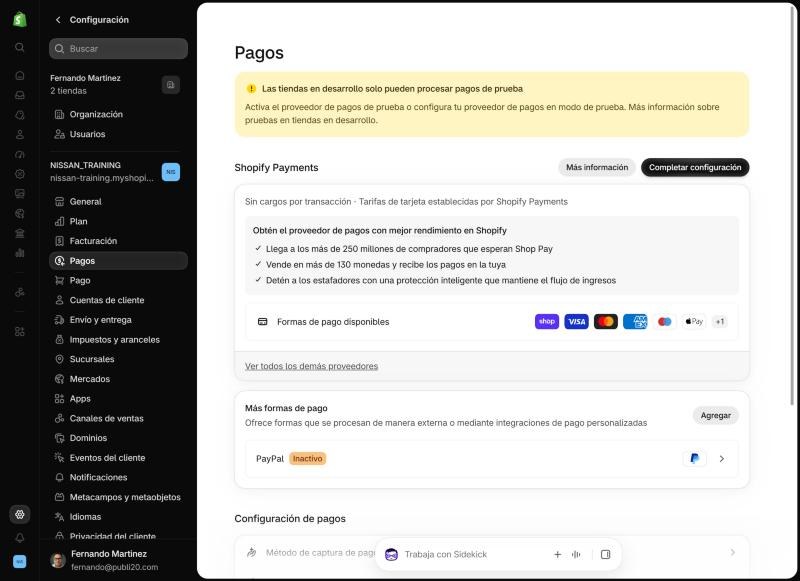
El proceso: Configuración > Pagos > Activar Shopify Payments, llenas los datos del negocio, del representante y de la cuenta bancaria, y subes los documentos cuando te los pida. Suele tardar de minutos a un par de días. Mientras se verifica, puedes recibir pedidos; lo que no puedes es recibir depósitos hasta que la verificación termine.
Un consejo que suena obvio: los datos deben coincidir exactamente con tu RFC y con tu cuenta. Un nombre con acento distinto entre el SAT y el banco es causa de rechazo y de tres correos con soporte.
Cuándo te depositan
Según la página de depósitos para México, el dinero de cada venta está disponible como mínimo 7 días hábiles después del cobro, y los vendedores nuevos pueden esperar un poco más al principio. Una vez que Shopify envía el depósito, el banco tarda entre 24 y 72 horas en acreditarlo. Los montos menores a 10 pesos se quedan pendientes hasta acumular más.
Hagamos cuentas de flujo: si vendes el día 1, el dinero cae en tu cuenta alrededor del día 10 u 11. Eso significa que durante los primeros dos meses vas a estar financiando el producto, el envío y los anuncios de tu bolsillo mientras el dinero de las ventas viene en camino. Planéalo. Es la causa número uno de «la tienda vende pero no tengo dinero».
Contracargos: qué son y cómo perder menos
Un contracargo ocurre cuando un cliente disputa el cargo con su banco (no reconoce la compra, no llegó el paquete, llegó distinto). Shopify te avisa, te pide evidencia (guía de envío con firma, correos con el cliente, fotos del producto) y el banco decide. Si pierdes, el monto se descuenta de tu siguiente depósito, como explica la página de contracargos. El cargo adicional por contracargo en México no aparece publicado en esa página al momento de escribir, así que revísalo en tu panel.
Cómo perder menos: envía siempre con guía rastreable, pide firma en pedidos de más de mil pesos, guarda las conversaciones con el cliente, activa el análisis de fraude de Shopify (viene incluido y marca pedidos sospechosos) y no envíes pedidos marcados en rojo sin confirmar por teléfono.
PayPal: lo activo como segunda opción
Mucha gente en México tiene saldo en PayPal y confía en él más que en poner la tarjeta en una tienda nueva. Se conecta en Configuración > Pagos en dos clics con tu cuenta de negocio. Según las tarifas publicadas por PayPal México (octubre de 2026), cobra 3.95% más 4 pesos por transacción nacional, más IVA, y 0.5% adicional si el comprador está fuera de México. A eso súmale el cargo de Shopify por pasarela externa: 2% en Basic. Es decir, un cobro por PayPal te cuesta casi el doble que uno por Shopify Payments. Lo activo igual, porque un cliente que solo paga con PayPal y no lo encuentra es una venta que se fue.
Mercado Pago, Conekta, Openpay, Clip, Stripe
Son pasarelas que se instalan como app o proveedor externo. Todas pagan el 2% extra de Shopify en Basic, así que solo tienen sentido si te dan algo que Shopify Payments no te da:
- Mercado Pago. Tiene mucha confianza en México y permite pagar con el saldo de Mercado Pago. Sus comisiones, según su página de checkout, van de 3.49% más IVA (dinero al instante) a 2.95% (a 30 días). Vale la pena si una parte de tu público vive en Mercado Libre.
- Stripe. Opera en México con 3.6% más 3 pesos por tarjeta nacional, pero no pude confirmar que se pueda conectar directamente a Shopify como pasarela en lugar de Shopify Payments; históricamente no ha sido una opción en tiendas de Shopify.
- Conekta y Openpay. Pasarelas mexicanas con OXXO y SPEI. Antes de Shopify Payments eran la ruta obligada; hoy son plan B. Openpay tiene app en la tienda de Shopify con una calificación muy baja al momento de escribir; pruébala antes de depender de ella.
- Clip. Es terminal física. Si vendes en bazares y quieres cobrar en persona, Clip o la terminal de Mercado Pago son el camino, porque Shopify Payments en México es solo para ventas en línea (la propia página de ayuda lo dice). Shopify POS existe en México, pero el cobro en persona con Shopify Payments no está confirmado aquí, así que para eventos vas a necesitar una terminal externa y registrar la venta a mano o con una app.
Un detalle importante si mezclas pasarelas
Según la página sobre usar Shopify Payments con un proveedor externo, si tienes Shopify Payments activo junto con una pasarela externa, los pagos con Shop Pay y los métodos locales que pasan por Shopify Payments cuestan la tarifa estándar más 1.25%. Lee esa página antes de activar tres pasarelas «por si acaso». Mi configuración recomendada para empezar: Shopify Payments con tarjetas, MSI y OXXO, más PayPal. Nada más.
Pagos manuales: transferencia y pago contra entrega
En Configuración > Pagos > Métodos de pago manuales puedes activar «Transferencia bancaria» y «Pago contra entrega». No cobran comisión de pasarela (Shopify no cobra por pagos manuales), pero tú confirmas el pago a mano.
- Transferencia. Muestras tu CLABE en las instrucciones, el cliente transfiere y te manda el comprobante por WhatsApp. Funciona muy bien en México y es el método con menos costo. El riesgo: pedidos que nunca se pagan y bloquean inventario. Pon un plazo (24 horas) y cancélalos después.
- Pago contra entrega. Solo si entregas tú o con una paquetería que cobre (muchas lo hacen con comisión). Con paqueterías normales no lo actives: el porcentaje de paquetes rechazados es alto.
Configurar impuestos en Shopify para México
Configuración > Impuestos y aranceles > México. Lo que hago:
- Marco «Todos los precios incluyen impuestos». En México el precio al público lleva IVA; si no marcas esto, Shopify le suma 16% en el checkout y el cliente se asusta.
- Verifico que la tasa para México sea 16% (Shopify la trae por defecto). Si vendes en la franja fronteriza con tasa reducida, revísalo con tu contador; se puede configurar por región.
- Si tengo productos exentos o con tasa cero (alimentos, medicinas, libros), los marco como «no cobrar impuesto» en la ficha del producto.
- En envíos, decido si cobro IVA sobre el envío. La regla general es que el envío sigue la tasa del producto; otra vez, contador.
Shopify calcula y muestra el impuesto en el pedido; no lo declara por ti ni factura. De eso trata la sección fiscal.
Envíos en México: tarifas, paqueterías y cómo no perder dinero
El envío es donde las tiendas nuevas en México pierden margen y clientes al mismo tiempo. Lo pierden porque cobran menos de lo que cuesta, o porque cobran tanto que el cliente abandona el carrito en el último paso. Vamos a evitar ambas cosas.
Cómo funciona envíos en Shopify
Configuración > Envíos y entregas. Tres conceptos:
- Ubicaciones. De dónde sale el paquete. Al inicio, una.
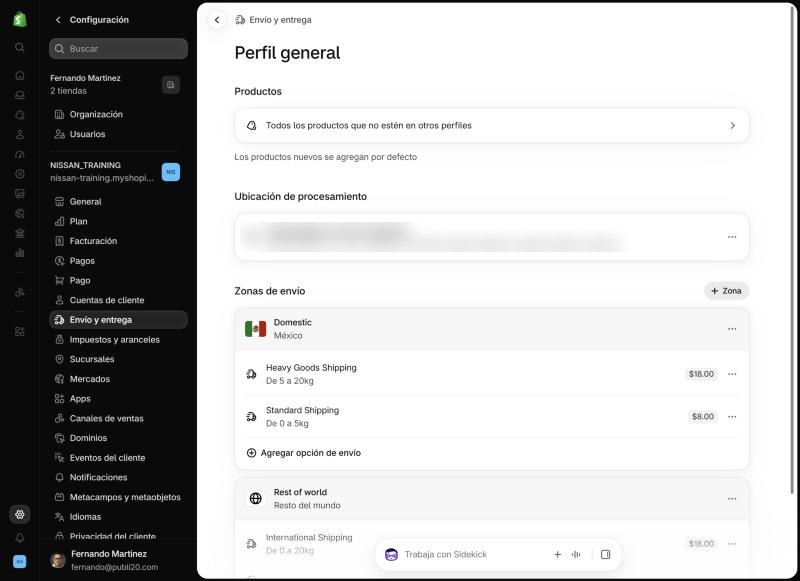
- Zonas de envío. A dónde envías. Para empezar, una zona «México» con todo el país. Después puedes separar «Ciudad de México y área metropolitana» (envío más barato o entrega local) del resto.
- Tarifas. Lo que cobras en cada zona. Pueden ser planas (120 pesos a todo México), por peso (hasta 1 kg: 120; de 1 a 5 kg: 180), por precio del pedido (gratis arriba de 999 pesos) o calculadas en vivo por una app de paquetería.
Los perfiles de envío permiten tarifas distintas por producto (un producto voluminoso cobra más). Al inicio, un solo perfil general.
Shopify Shipping en México: lo que no está confirmado
En Estados Unidos y otros países, Shopify Shipping permite comprar guías con descuento directamente en el panel. Para México, la página de envíos de Shopify existe en versión local, pero al momento de escribir no pude confirmar que el servicio integrado opere aquí ni con qué paqueterías. En la práctica, en México las guías se compran con apps de agregadores, que es lo que viene.
Las apps de paquetería que de verdad se usan en México
Shopify publicó una guía de apps de envío para México (mayo de 2025). Combinando eso con lo que he visto funcionar:
- Envia.com. Gratis de instalar; cotiza y compra guías de DHL, FedEx, Redpack, UPS, Estafeta y otras desde el panel, con tarifas negociadas por volumen. Es la que más instalaría primero, con 4.4 de 5 en más de 470 reseñas al momento de escribir.
- Skydropx. El otro agregador grande. Gratis de instalar, cobra en dólares por guía. Calificación más baja en reseñas recientes, pero mucha gente la usa sin problema. Prueba las dos y quédate con la que te dé mejor tarifa en tu zona.
- 99minutos. Entregas el mismo día o al día siguiente en las grandes ciudades. Pocas reseñas en la tienda de apps. Útil si vendes en CDMX, Guadalajara o Monterrey y quieres competir con la inmediatez de los marketplaces.
- Paqueterías directas (Estafeta, DHL, FedEx). Puedes abrir cuenta empresarial con ellas y usarlas por fuera de Shopify, pero sin volumen las tarifas son peores que las de los agregadores. Empieza con un agregador.
Cómo funciona en la práctica: instalas la app, conectas la tienda, y cuando llega un pedido, desde la app cotizas, eliges paquetería, pagas la guía, la imprimes, pegas, entregas en sucursal (o pides recolección) y la app marca el pedido como enviado con número de rastreo. El cliente recibe el aviso automático.
Cuánto cobrar por envío
Tres estrategias, y una recomendación:
- Tarifa plana nacional. «Envío 120 pesos a todo México». Simple, predecible, fácil de comunicar. Pierdes un poco en envíos a Baja California y Quintana Roo, ganas en el centro del país. Para empezar, es la que recomiendo.
- Envío gratis a partir de un monto. «Envío gratis en compras mayores a 999 pesos». Sube el ticket promedio de forma visible. Pon el umbral entre 1.5 y 2 veces tu ticket promedio y absorbe el costo en el margen.
- Tarifa calculada en vivo. La app cotiza en el checkout con el código postal real. Es la más justa y la más fea: el cliente ve 215 pesos de envío por una blusa de 400 y se va. Úsala solo con productos pesados o caros.
Lo que no haría: «envío gratis» en todo desde el primer día financiándolo con el margen. Lo vas a tener que quitar, y quitarlo se siente como subir precios.
Entrega local y recoger en tienda
Si estás en una ciudad grande, activa en la misma pantalla «Entrega local» (tú o un repartidor por app, en un radio de kilómetros o por códigos postales) y «Recoger en tienda» (el cliente pasa por su pedido, cero costo). Mucha gente en México prefiere recoger si está cerca, y es tu oportunidad de conocer al cliente.
Empaques, tiempos y comunicación
- Empaque. Caja o bolsa de seguridad, relleno, cinta. Compra al mayoreo en cuanto puedas; al menudeo el empaque cuesta más que la comisión de pago.
- Tiempo de procesamiento. Cuántos días tardas en empacar y entregar a la paquetería. Dilo en la página de envíos y en el checkout («se envía en 1 a 2 días hábiles»). Prometer menos de lo que cumples es el camino más corto a los contracargos.
- Rastreo. Que el número de guía llegue al cliente automáticamente. Las apps lo hacen. Y en México, un WhatsApp con la foto del paquete listo vale más que cualquier correo automático.
Devoluciones y cambios
Define la política antes de la primera venta: plazo (en México se acostumbran 30 días para cambios; la ley te obliga a aceptar devoluciones por producto defectuoso), condiciones (sin usar, con etiquetas) y quién paga el envío de regreso. Shopify tiene una sección de devoluciones en los pedidos que genera la etiqueta de retorno si la paquetería lo permite. Pon la política en la página de devoluciones y en la ficha del producto. Las tiendas con política clara venden más que las que la esconden, aunque suene al revés.
Envíos internacionales
No al principio. Cuando tengas la operación nacional resuelta, Shopify permite dominios y precios internacionales en todos los planes. Lo que no está disponible en México es Managed Markets (el servicio en que Shopify actúa como exportador), que según su página de ayuda solo opera para comercios con base en Estados Unidos y algunos de Canadá y Reino Unido. Exportar desde México implica aduana, pedimento y paqueterías internacionales; es otra guía.
Impuestos, facturación y lo legal: lo que el SAT y la PROFECO esperan de tu tienda
No soy contador ni abogado. Soy alguien que ha visto a muchos emprendedores descubrir el SAT en el peor momento. Lo que sigue es orientación para que llegues con tu contador sabiendo qué preguntar, no un sustituto de la consulta.
RFC y régimen fiscal
Para vender en línea de forma formal necesitas RFC con actividad económica registrada. Si eres persona física, las dos opciones habituales:
- Régimen Simplificado de Confianza (RESICO). Para personas físicas con ingresos de hasta 3.5 millones de pesos al año. Según esta guía de RESICO 2026, el ISR se calcula con tasas de 1% a 2.5% sobre lo que cobras, sin deducciones, y el IVA se paga aparte. Para una tienda que empieza, es el régimen más simple y el que menos papeleo genera.
- Actividad empresarial y profesional. Permite deducir gastos (producto, envíos, anuncios), pero exige contabilidad más completa. Tiene sentido cuando tus costos son altos y el margen es bajo.
Si eres persona moral (empresa), estás en el régimen general y el contador manda. Lo que no recomiendo: vender «mientras tanto» sin RFC. Shopify Payments no te lo va a permitir, los bancos reportan movimientos, y regularizarte después cuesta más que empezar bien.
IVA
La tasa general es 16%. El precio que publicas lo incluye (por eso configuramos «los precios incluyen impuestos» en la sección de pagos). Cada mes declaras el IVA que cobraste menos el IVA que pagaste en tus compras (producto, guías, anuncios con factura). Si usas RESICO, el ISR es simple; el IVA se declara igual que en cualquier régimen.
Facturación: CFDI 4.0 desde Shopify
Tus clientes van a pedir factura, y la ley te obliga a emitirla. Shopify no factura; necesitas una app que se conecte al SAT y timbre el CFDI 4.0 a partir del pedido. Las que aparecen en la tienda de apps al momento de escribir:
- Factoro. Cobra por factura timbrada (0.29 dólares por factura al momento de escribir). Pocas reseñas todavía.
- Palma. Otra opción de facturación para México en la tienda de apps.
- Otros proveedores de facturación conocidos en México (Facturama, Facturapi) tienen integraciones con Shopify por fuera de la tienda de apps; revisa su documentación.
Lo que busco en una app de facturación: que el cliente pueda autofacturar desde un enlace en el correo de confirmación (así no te escriben por WhatsApp a las 11 de la noche del día 30), que haga factura global de ventas al público general por periodo, y que soporte el complemento de pagos cuando aplique. Antes de instalar cualquiera, prueba con un pedido de prueba y revisa el XML con tu contador.
Retenciones de plataformas: no aplican a tu tienda (pero sí a los marketplaces)
Desde 2026 las plataformas digitales de intermediación (Mercado Libre, Amazon y similares) retienen una parte del IVA y del ISR a sus vendedores, según El Contribuyente (noviembre de 2025): con RFC válido, 50% del IVA y 2.5% de ISR; sin RFC, el 100% del IVA y 20% de ISR. Tu tienda en Shopify no es una plataforma de intermediación: tú vendes directo a tu cliente y Shopify solo te da la herramienta. Un análisis de la misma publicación (julio de 2024) explica que una tienda propia no tributa en el régimen de plataformas. Es análisis de consultores, no criterio oficial del SAT, así que confírmalo con tu contador. Lo que sí es seguro: declaras lo que vendes, con o sin retención.
Aviso de privacidad (es ley, no decoración)
México tiene una nueva Ley Federal de Protección de Datos Personales en Posesión de los Particulares, publicada en el Diario Oficial el 20 de marzo de 2025 y vigente desde el día siguiente, con la Secretaría Anticorrupción y Buen Gobierno como autoridad en lugar del extinto INAI. Lo que te toca:
- Tener un aviso de privacidad integral publicado en la tienda (una página).
- Mostrar un aviso simplificado en el punto donde capturas datos (el checkout, el formulario de contacto, el boletín) con enlace al integral.
- Decir qué datos recolectas, para qué, con quién los compartes (Shopify, la paquetería, la pasarela, Meta y Google si usas sus píxeles) y cómo ejerce el cliente sus derechos ARCO.
Shopify genera una plantilla de política de privacidad en Configuración > Políticas. Está pensada para otras jurisdicciones; úsala como base y adáptala a la ley mexicana. Hay generadores de avisos de privacidad gratuitos en línea que siguen el formato mexicano; cualquiera es mejor que no tener aviso.
Ley Federal de Protección al Consumidor y comercio electrónico
Los artículos 76 bis y 76 bis 1 de la LFPC regulan las ventas por medios electrónicos. En resumen, debes:
- Informar tu domicilio físico, teléfonos y medios de contacto antes de la compra.
- Mostrar términos, condiciones, costos totales (producto, envío, impuestos) y formas de pago de forma clara.
- Respetar la confidencialidad de los datos del cliente.
- No usar prácticas engañosas (precios tachados falsos, «últimas piezas» inventadas, testimonios falsos).
Existe además la Norma Mexicana NMX-COE-001-SCFI-2018 de comercio electrónico, que es voluntaria, pero PROFECO la usa como referencia de buenas prácticas. Si cumples lo de arriba, cumples la norma en espíritu.
Todo esto se resuelve con las páginas que mencioné en la sección de diseño: Contacto con domicilio y teléfono, Términos, Envíos, Devoluciones y Aviso de privacidad, todas enlazadas en el pie. No es burocracia: es lo que hace que una tienda nueva parezca una tienda seria.
Lo que le pregunto a mi contador antes de abrir
- ¿RESICO o actividad empresarial, con mis costos y mi margen?
- ¿Cómo deduzco la suscripción de Shopify, que se factura desde fuera de México?
- ¿Cómo manejo la factura global de ventas al público general?
- ¿Qué pasa con los pagos en OXXO y PayPal en la contabilidad?
- ¿Qué hago con las devoluciones y las notas de crédito?
Si tu contador no sabe contestar alguna, busca uno que haya trabajado con tiendas en línea. Los hay, y no cuestan más.
Checkout, pedido de prueba y lanzamiento
Ya tienes productos, tema, pagos, envíos y políticas. Antes de quitar la contraseña, hay que probar que todo funcione de principio a fin, y hay que ajustar el checkout, que es donde se decide el dinero.
Ajustes del checkout que mueven la conversión
Configuración > Pago (checkout). Lo que configuro:
- Cuentas de cliente. Opcionales, nunca obligatorias. Obligar a crear cuenta antes de pagar mata ventas. Shopify ofrece «cuentas nuevas» con inicio de sesión por código al correo, sin contraseña; actívalas, pero deja que el cliente compre como invitado.
- Información de contacto. Correo y teléfono. En México, pide el teléfono: la paquetería lo necesita y tú lo vas a usar para WhatsApp.
- Dirección. Que el campo «Colonia» aparezca (Shopify lo maneja para México). Sin colonia, la paquetería devuelve el paquete.
- Propina. Apágala. Es rara en una tienda de productos en México.
- Consentimiento de marketing. Casilla para recibir correos, desmarcada por defecto (así lo pide la ley de datos). Quien la marque, es oro.
- Página de agradecimiento. Personaliza el mensaje: cuándo recibirá el rastreo, cómo contactarte, que revise OXXO si pagó en efectivo.
En el editor de checkout (Tienda online > Temas > Personalizar > Pago) también ajustas logo, colores y tipografía. Que se parezca al resto de la tienda, para que el cliente no sienta que lo mandaste a otro sitio.
Notificaciones
Configuración > Notificaciones. Shopify manda correos automáticos: confirmación de pedido, confirmación de envío, pedido listo para recoger, reembolso. Vienen en español si la tienda está en español; léelos y edita el texto para que suene a ti, no a plantilla. Y activa las notificaciones por SMS o WhatsApp si tu plan o una app lo permite: en México el correo se lee tarde; el mensaje se lee al instante.
Shopify Inbox: el chat que sí vale la pena
Shopify Inbox es la app gratuita de chat de Shopify. Pone un botón de chat en la tienda, responde desde el celular, ve el carrito del cliente mientras le escribes y le puedes mandar descuentos o productos dentro de la conversación. Con 4.6 de 5 en más de 5 mil reseñas al momento de escribir, es de las pocas apps que instalo el día uno. Y lo repito porque importa: en México, un botón de WhatsApp visible en la tienda convierte más que cualquier chat; ponlo en el pie y en la página de producto, junto a Inbox o en lugar de él.
El pedido de prueba (no te lo saltes)
Antes de lanzar, haz una compra completa como si fueras cliente, en tu celular, con la tienda protegida por contraseña. Shopify tiene un modo de prueba para Shopify Payments (Configuración > Pagos > Shopify Payments > Administrar > Modo de prueba) con tarjetas ficticias; úsalo y después desactívalo. Lo que reviso:
- La página de producto carga rápido y el botón de comprar se ve.
- Agrego al carrito, veo el carrito, aplico un código de descuento de prueba.
- En el checkout, el envío que aparece es el correcto para mi código postal.
- El impuesto no se suma encima del precio.
- Pago con tarjeta de prueba. Llega el correo de confirmación con mi logo y mi texto.
- En el panel, el pedido aparece pagado. Lo marco como enviado con un número de guía inventado. Llega el correo de envío.
- Hago un reembolso. Llega el correo de reembolso.
- Repito con OXXO y PayPal en modo real con un monto mínimo, y me reembolso.
Si algo falla, lo arreglas ahora, no cuando un cliente real te escriba enojado. Borra los pedidos de prueba después para no ensuciar las analíticas.
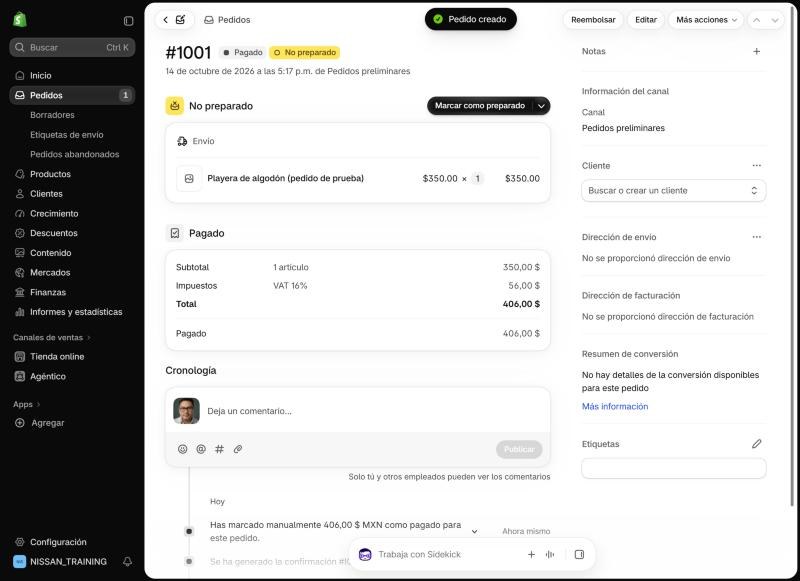
Lista final antes de quitar la contraseña
- Logo, favicon, colores y tipografía definidos.
- Al menos 3 productos activos con fotos, descripción, peso, precio y SKU.
- Colecciones principales creadas y en el menú.
- Páginas de contacto (con domicilio y teléfono), envíos, devoluciones, términos y aviso de privacidad, enlazadas en el pie.
- Dominio propio conectado y correo autenticado.
- Shopify Payments activo y verificado; PayPal conectado.
- Zona de envío México con tarifas definidas; app de paquetería instalada.
- Impuestos configurados con precios que incluyen IVA.
- Checkout probado de principio a fin.
- Google Analytics 4 y el píxel de Meta instalados (sección de publicidad). Mejor desde el día uno, para tener datos desde la primera visita.
- Google Search Console verificado y sitemap enviado (sección de SEO).
Lanzar
Tienda online > Preferencias > Protección con contraseña > desmarcar. Guardar. Ya. Tu tienda está en internet.
Lo que pasa después: nada. Nadie entra. Ese silencio es normal y es el tema de la segunda mitad de esta guía. Hasta aquí construimos la caja registradora. Ahora hay que traer gente.
Cuánto tiempo toma cada paso (calendario realista)
Me preguntan mucho «en cuánto tiempo puedo tener la tienda lista». La respuesta honesta depende de cuánto tengas preparado, pero esta es la tabla que uso con clientes para que nadie se frustre al tercer día. Los tiempos son de trabajo efectivo, no de calendario: si le dedicas dos horas por las noches, multiplica por cuatro.
| Paso | Tiempo de trabajo | Lo que más lo retrasa |
|---|---|---|
| Validar producto y vender diez por WhatsApp | 1 a 3 semanas | No atreverse a escribirle a la gente |
| Tramitar RFC y abrir cuenta bancaria | 1 a 5 días hábiles | Citas del SAT; hazlo primero |
| Registro en Shopify y configuración general | 1 hora | Dudar en el nombre |
| Comprar o conectar dominio y autenticar correo | 1 hora (más propagación de hasta 48 h) | Registros DNS mal copiados |
| Fotografiar y subir 5 a 10 productos | 1 a 2 días | Fotos; siempre son las fotos |
| Elegir tema y personalizar | 3 a 5 horas | Querer que quede perfecto |
| Páginas legales y de políticas | 2 a 3 horas | Pensar que son opcionales |
| Activar Shopify Payments y PayPal | 30 minutos (más verificación de 1 a 3 días) | Datos que no coinciden con el RFC |
| Configurar envíos e instalar app de paquetería | 1 a 2 horas | No saber el peso de los productos |
| Impuestos, checkout y notificaciones | 1 hora | Olvidar «precios incluyen IVA» |
| Píxel, GA4, Search Console | 1 a 2 horas | Instalar dos veces el mismo píxel |
| Pedido de prueba completo | 1 hora | Saltárselo |
| Lanzamiento y primera semana de marketing | 10 a 15 horas | Esperar a que llegue la gente sola |
Suma: entre 30 y 40 horas de trabajo, más los tiempos de espera externos (SAT, banco, verificación de pagos, DNS). En una semana intensa se puede. En tres semanas con calma, también. En tres meses «mientras encuentro el tiempo», casi nunca.
En qué orden conviene hacerlo
No en el orden de los menús de Shopify, sino en el orden de las dependencias:
- Lo que depende de terceros va primero: RFC, cuenta bancaria, dominio. Mientras esperas, haces lo demás.
- Lo que necesita pensarse una sola vez: nombre, nicho, precios, política de envíos y devoluciones. Escríbelo en un documento antes de tocar el panel.
- Lo que es trabajo mecánico: subir productos, páginas, configurar pagos y envíos. Se hace con el documento al lado.
- Lo que se prueba: el pedido de prueba, los píxeles, los correos.
- Lo que se lanza: quitar la contraseña y empezar el plan de 30 días.
Presupuesto mínimo real para los primeros 90 días
Con los precios de 2026 y suponiendo que ya tienes el producto:
| Concepto | Monto aproximado (MXN) |
|---|---|
| Suscripción (3 meses en promoción de 1 USD) | 60 |
| Dominio .com (un año) | 250 a 400 |
| Aro de luz y fondo para fotos | 500 a 800 |
| Empaques y material para 50 pedidos | 800 a 1,500 |
| Anuncios (3 meses) | 6,000 a 15,000 |
| Apps (facturación y lo que cobre por uso) | 300 a 900 |
| Muestras para creadores | 1,000 a 2,000 |
| Contador (si no tienes) | 1,500 a 4,500 |
| Total | 10,000 a 25,000 |
Si tienes menos, recorta anuncios y muestras, no las fotos ni el contador. Si tienes más, no lo gastes en diseño ni en apps: guárdalo para escalar los anuncios que funcionen.
Marketing para tu tienda en línea: la estrategia antes de las tácticas
Vengo del marketing antes que de la tecnología, así que esta parte la escribo con especial cariño y especial impaciencia. La mayoría de las tiendas nuevas hacen marketing al revés: contratan a alguien para «manejar las redes», suben tres publicaciones a la semana, ponen 500 pesos en un anuncio y a los dos meses concluyen que «el marketing digital no funciona». Funciona. Lo que no funciona es hacerlo sin estrategia.
El embudo, en versión para humanos
Toda venta en línea pasa por cuatro etapas, y cada canal sirve para una:
- Que te conozcan. Redes sociales, anuncios de alcance, contenido, prensa, colaboraciones. Aquí la gente no compra; se entera.
- Que te consideren. Tu tienda, tus fichas de producto, tus reseñas, tu página «sobre nosotros», Google cuando buscan tu marca. Aquí comparan.
- Que te compren. Checkout, métodos de pago, envío claro, descuento de primera compra, remarketing. Aquí deciden.
- Que te vuelvan a comprar y te recomienden. Correo, WhatsApp, programa de lealtad, servicio postventa. Aquí está la rentabilidad, porque vender a quien ya te compró cuesta una fracción.
Una tienda nueva con presupuesto limitado debe trabajar el embudo de abajo hacia arriba: primero asegúrate de que quien llega compre (etapa 3), luego que quien compra vuelva (etapa 4), y solo entonces gasta en que te conozca más gente (etapa 1). Gastar en alcance con un checkout roto es tirar dinero con estilo.
Los tres errores de marketing que veo siempre
Shopify tiene un video oficial, breve y en español, que coincide casi punto por punto con lo que yo he visto:
Mi versión:
- Hablarle a todos. Si tu mensaje le sirve a cualquiera, no le importa a nadie. Define a quién le vendes (sección de nicho) y háblale solo a esa persona.
- Medir likes en vez de ventas. Un video con 50 mil vistas que no vende es entretenimiento, no marketing. Define desde el inicio qué vas a medir: visitas a la tienda, agregados al carrito, ventas, costo por venta.
- Abandonar a las tres semanas. El contenido tarda, el SEO tarda, los anuncios necesitan aprender. Si vas a hacer algo, hazlo doce semanas antes de juzgarlo.
Presupuesto: cuánto gastar y en qué
Shopify tiene otro video corto sobre cuánto invertir en publicidad:
Mi regla para una tienda que empieza: un presupuesto fijo mensual que puedas perder completo sin que duela (2 mil a 5 mil pesos), repartido así los primeros tres meses:
| Canal | Porcentaje | Para qué |
|---|---|---|
| Anuncios en Meta (Instagram y Facebook) | 50% | Tráfico y primeras ventas |
| Google Ads (Shopping y marca) | 20% | Capturar a quien ya busca |
| Contenido (fotos, video, herramientas) | 20% | Alimentar redes y anuncios |
| Pruebas (TikTok, colaboraciones, muestras) | 10% | Descubrir el siguiente canal |
Y cero pesos en «manejo de redes» externo hasta que la tienda venda. Al principio, las redes las manejas tú, porque nadie conoce el producto como tú.
El canal que nadie pone en la lista: WhatsApp
En México, WhatsApp es el canal de ventas más importante y menos documentado. Mi experiencia con tiendas de todos los tamaños: un porcentaje enorme de las primeras ventas pasa por una conversación de WhatsApp, aunque el pago termine en la tienda. Configura WhatsApp Business con catálogo (puedes importar productos), respuestas rápidas con las preguntas frecuentes, etiquetas para clientes y un mensaje de ausencia honesto. Pon el botón en la tienda. Contesta en menos de una hora en horario laboral. Y usa las listas de difusión con moderación: un mensaje de novedades al mes a quien te dio permiso, no cinco a la semana.
Hay apps de WhatsApp en la tienda de Shopify, como la app oficial de WhatsApp de Meta para enviar actualizaciones de pedido, y otras de terceros para carritos abandonados por WhatsApp. Empieza con el botón y las actualizaciones; lo demás cuando tengas volumen.
Marketing gratuito que sí funciona la primera semana
Shopify lo resume en seis tácticas en este video oficial:
Las que yo haría en orden:
- Avisarle a tu red. Un mensaje personal (no un envío masivo) a 50 personas que te conocen, con el enlace y un descuento de lanzamiento. Incómodo y efectivo.
- Publicar el detrás de cámaras. El taller, el empaque, el primer pedido. La gente compra a personas.
- Pedir reseñas a los primeros clientes. Con foto. Una tienda con cinco reseñas reales vende más que una con cero y un diseño perfecto.
- Responder preguntas en grupos y comunidades donde está tu cliente, sin vender; con firma y enlace en el perfil.
- Un lead magnet sencillo (guía de tallas, guía de cuidado, recetas) a cambio del correo.
- Google Business Profile si tienes dirección física o entregas locales. Es gratis y posiciona en el mapa.
SEO para tu tienda Shopify: cómo aparecer en Google
Trabajo en posicionamiento desde hace más de quince años, y lo primero que le digo a una tienda nueva es esto: el SEO no es un canal de lanzamiento. Es una inversión que empieza a pagar entre el mes cuatro y el mes nueve, y que a partir de ahí se vuelve el tráfico más barato que vas a tener. Lo haces desde el día uno precisamente porque tarda.
Si quieres la versión larga de cómo pienso el posicionamiento, la tengo en mi entrada sobre posicionamiento web SEO y GEO. Aquí va lo específico para una tienda Shopify.
Lo que Shopify hace por ti (y lo que no)
Según la documentación oficial de SEO de Shopify, la plataforma genera sola el sitemap.xml, el robots.txt y las etiquetas canónicas, y te deja editar títulos, meta descripciones, URLs, textos alternativos y redirecciones 301. Los temas actuales traen datos estructurados de producto (precio, disponibilidad, reseñas si tienes app) para que Google muestre resultados enriquecidos.
Lo que no hace, según el blog de SEO técnico de Shopify (agosto de 2026): no te deja cambiar los prefijos /products/ y /collections/ de las URLs (solo el slug final), los filtros de colección generan parámetros de URL que conviene no indexar, y editar el robots.txt requiere un archivo robots.txt.liquid que Shopify considera personalización no soportada. Para un principiante, nada de eso importa. Para una tienda con diez mil productos, sí.
Palabras clave: por dónde empezar
No necesitas una herramienta de pago para empezar. Necesitas entender cómo busca tu cliente:
- Búsquedas de producto genérico: «blusa de lino mujer», «blusas de lino méxico». Las atacan las páginas de colección.
- Búsquedas de producto específico: «blusa de lino manga larga azul». Las atacan las fichas de producto.
- Búsquedas de problema o pregunta: «cómo lavar lino sin que encoja», «qué ropa usar en oficina con calor». Las ataca el blog.
- Búsquedas de marca: tu nombre. Las atacas con la página de inicio y con Google Ads de marca (sección de publicidad).
Para encontrar variantes, escribe tu término en Google y mira las sugerencias del autocompletado y las «búsquedas relacionadas» al final. Mira qué tiendas aparecen en la primera página y qué títulos usan. Y pregúntale a tus diez primeros clientes cómo te buscarían. Con eso tienes la lista inicial. Cuando vendas, inviertes en una herramienta.
Títulos, descripciones y URLs en Shopify
Cada producto, colección, página y entrada de blog tiene al final una sección «Ficha de SEO» (o vista previa en motores de búsqueda). Reglas:
- Título de página (hasta 70 caracteres): palabra clave primero, marca al final. «Blusa de lino manga larga azul marino | Tu Marca».
- Meta descripción (hasta 160): qué es, para quién, un beneficio y un gancho. No afecta el ranking directamente, pero decide si hacen clic.
- URL: corta, con la palabra clave, sin artículos ni acentos.
/products/blusa-lino-manga-larga-azul. Si cambias la URL de algo que ya está publicado, Shopify te ofrece crear la redirección automáticamente; acepta siempre. - Encabezados: el tema pone el título del producto como H1. Dentro de la descripción usa H2 para «Detalles», «Medidas», «Cuidado»; no uses H1 en la descripción.
Colecciones: tus páginas más rentables en Google
Las páginas de colección posicionan para las búsquedas genéricas, que son las de más volumen. Escríbeles una descripción real de 150 a 300 palabras que explique qué hay en la colección, para quién y cómo elegir. Muchos temas muestran la descripción debajo de los productos para no estorbar; perfecto. Y no crees cincuenta colecciones de dos productos: Google las ve como páginas delgadas.
Imágenes
Nombre de archivo descriptivo antes de subir (blusa-lino-azul-frente.jpg, no IMG_4821.jpg), texto alternativo en cada imagen, y tamaño razonable (menos de 500 KB). Shopify sirve las imágenes en formatos modernos y en el tamaño que el dispositivo necesita; tú solo tienes que no subir fotos de 8 MB.
Velocidad y apps
Shopify es rápido. Lo que lo hace lento son las apps que insertan scripts en todas las páginas: chats, pop-ups, barras de anuncios, reseñas mal hechas, píxeles duplicados. Regla: cada app que instales, mírala en el informe de velocidad del tema (Tienda online > Temas > Velocidad de la tienda) y si bajó la calificación de forma notable, pregúntate si la necesitas. Y desinstala las que no uses; «desactivar» no siempre quita el script.
Blog: sí, pero con un propósito
El blog de Shopify (Contenido > Entradas de blog) sirve para atacar las búsquedas de pregunta: «cómo lavar lino», «diferencia entre lino y algodón», «qué regalar a alguien que trabaja desde casa». Cada entrada responde una pregunta, enlaza a dos o tres productos o colecciones y tiene su ficha de SEO. Una entrada buena al mes le gana a cuatro malas a la semana. Y no es solo para Google: es el material que recortas para redes y para el boletín.
Redirecciones y migraciones
Si vienes de otra plataforma, cada URL vieja de producto debe redirigir (301) a la nueva. Tienda online > Navegación > Redirecciones de URL, y se pueden importar en lote desde CSV. Sin esto, pierdes todo el posicionamiento acumulado y los enlaces que apuntaban a las URLs viejas dan error. Es lo primero que reviso en cualquier migración.
Google Search Console y Google Business Profile
Verifica tu dominio en Google Search Console (con el registro DNS que Shopify te ayuda a agregar, o con la etiqueta HTML en el tema) y envía el sitemap: tudominio.com/sitemap.xml. Search Console te dice por qué búsquedas apareces, qué páginas tienen problemas y cuándo Google indexó algo. Revísalo cada semana; es gratis y es la única fuente de verdad sobre tu SEO.
Si tienes un local, taller o punto de entrega, crea tu perfil de Google Business Profile. Para búsquedas con «cerca de mí» o con nombre de ciudad, ese perfil aparece antes que tu tienda.
SEO local para México
Si vendes en todo el país pero estás en una ciudad, menciónalo con naturalidad: «Hecho en Guadalajara, enviamos a todo México». Google entiende el país por el idioma, la moneda, el dominio y Search Console; no necesitas trucos. Lo que sí ayuda: una página de envíos que mencione estados y tiempos, y reseñas que mencionen ciudades.
Lo que no hago en SEO para una tienda nueva
- Comprar enlaces. Google los detecta y las penalizaciones cuestan más que lo que ahorraste.
- Instalar tres apps de SEO que prometen «optimización automática». Shopify ya hace lo básico; las apps que valen la pena son las de datos estructurados y las de optimización de imágenes, y solo cuando el catálogo es grande.
- Rellenar descripciones con la palabra clave diez veces. Se lee mal y no funciona desde hace quince años.
- Obsesionarme con el ranking la primera semana. Mide visitas orgánicas al mes tres, seis y nueve.
GEO y AIO: cómo aparecer cuando la gente le pregunta a la inteligencia artificial
Hasta hace dos años, la pregunta era «cómo aparezco en Google». Hoy una parte creciente de la gente le pregunta a ChatGPT, a Gemini, a Perplexity o al modo IA de Google «qué blusa de lino me recomiendas para la oficina en Monterrey» y recibe una lista con tiendas. Aparecer ahí se llama GEO (Generative Engine Optimization) y, cuando se habla de optimizar para asistentes y agentes de IA en general, AIO (AI Optimization). Nombres nuevos; la mayor parte del trabajo es viejo.
Qué dice Shopify sobre esto
Shopify publicó una guía sobre GEO (febrero de 2026) con una tesis que comparto: lo que funciona para el SEO tradicional funciona para los motores generativos, con énfasis en datos de producto completos y contenido que responda preguntas. Shopify reporta en esa guía que las sesiones provenientes de herramientas de IA se multiplicaron por 8 y los pedidos por casi 13 en el primer trimestre de 2026 respecto al año anterior. Son datos de Shopify sobre sus tiendas y no los he verificado por fuera, pero la dirección coincide con lo que veo en los clientes.
Comercio agéntico: qué ya funciona y qué no (en México)
Shopify explica en su artículo sobre cómo funciona el comercio agéntico (junio de 2026) que los productos elegibles de las tiendas entran por defecto en su catálogo para agentes, y que las compras directas dentro de ChatGPT y Copilot están disponibles para comercios que venden a compradores de Estados Unidos; algo similar con el modo IA de Google y Gemini para tiendas seleccionadas de ese país. Shopify también anunció en enero de 2026 el Universal Commerce Protocol, un estándar abierto con Google para que los agentes compren en las tiendas.
Lo que esto significa para una tienda mexicana en octubre de 2026: las compras dentro del chat todavía no son para ti; México no aparece en esos anuncios. Lo que sí es para ti: que los asistentes te recomienden y manden al cliente a tu tienda. Y eso depende de cómo está construida tu tienda, no de un botón.
Las seis cosas que hacen que la IA te recomiende
- Datos de producto completos. Título claro, descripción con materiales, medidas, usos y cuidado, precio, disponibilidad, variantes, marca, tipo de producto, imágenes con alt. Los modelos leen la ficha; si la ficha dice «blusa linda», no hay nada que recomendar.
- Datos estructurados. El tema de Shopify ya marca producto, precio y disponibilidad con schema.org. Las apps de reseñas agregan calificaciones. Verifica con la herramienta de resultados enriquecidos de Google que todo se lea bien.
- Preguntas frecuentes de verdad. Una página de FAQ y secciones de preguntas en las fichas de producto, escritas como la gente pregunta («¿el lino encoge al lavarlo?»). Los asistentes citan respuestas directas.
- Contenido que compare y explique. Entradas de blog del tipo «lino vs algodón para el calor» o «cómo elegir talla de blusa si estás entre dos». Las herramientas de IA construyen sus recomendaciones a partir de contenido explicativo con fuente.
- Menciones y reseñas fuera de tu tienda. Reseñas en Google, menciones en blogs, redes y medios locales. Los modelos cruzan fuentes; una tienda que solo existe en su propio dominio tiene poca autoridad.
- Consistencia de marca. El mismo nombre, la misma descripción de una línea y los mismos datos de contacto en la tienda, en Google Business, en Instagram, en Facebook y en los marketplaces. Las contradicciones confunden a los modelos igual que a los humanos.
Qué hacer esta semana para GEO y AIO
- Reescribe las cinco fichas de producto principales con todas las especificaciones. Tiempo: dos horas.
- Crea la página de preguntas frecuentes con 10 preguntas reales. Una hora.
- Escribe una entrada de blog que compare tu producto con la alternativa obvia. Dos horas.
- Verifica los datos estructurados con la herramienta de Google. Quince minutos.
- Pide tres reseñas en Google a clientes contentos. Diez minutos y un poco de pena.
Y una prueba que hago con cada cliente: pregúntale a ChatGPT, a Gemini y a Perplexity «dónde comprar [tu producto] en México» y «qué [tu categoría] me recomiendas». Anota quién aparece y por qué. Repite cada mes. Es tu Search Console de la IA, con menos datos y más intuición.
Lo que no haría
- Pagar por «optimización para IA» a quien no te explique qué va a cambiar en tu tienda. La mayoría de lo vendible es lo de arriba.
- Bloquear los rastreadores de IA en el robots.txt «para proteger el contenido». Si no te leen, no te recomiendan.
- Esperar que la IA sustituya al SEO. Google sigue siendo, por mucho, la mayor fuente de tráfico orgánico en México, y lo que hagas bien para uno sirve para el otro.
Redes sociales para tu tienda: Instagram, TikTok, Facebook y Pinterest
Las redes no son tu tienda. Son el lugar donde la gente se entera de que existes. Con esa distinción clara, funcionan mucho mejor.
Dónde está tu cliente (y dónde no)
En México, Facebook sigue siendo la red con más usuarios y la que más usan los mayores de 35; Instagram domina entre 20 y 40; TikTok crece en todos los grupos y es donde el alcance orgánico todavía es generoso; Pinterest es pequeño pero con intención de compra altísima para decoración, moda, bodas y manualidades. Mi recomendación para una tienda nueva: elige una red principal (donde esté tu cliente) y una secundaria. Dos bien hechas le ganan a cinco abandonadas.
Shopify tiene un video corto y sensato sobre crecer en redes desde cero:
Conectar los canales de venta desde Shopify
En Canales de venta, Shopify conecta las redes para que tu catálogo aparezca en ellas con precios sincronizados:
- Facebook e Instagram. Sincroniza el catálogo con Meta para etiquetar productos en publicaciones y stories, y para crear anuncios con catálogo. Es gratis; la calificación en la tienda de apps es regular al momento de escribir, con quejas de soporte, pero es la vía oficial y funciona para lo básico. Las compras dentro de Instagram (Instagram Shopping con checkout) no están disponibles en México; lo que sí tienes es la etiqueta de producto que manda a tu tienda.
- TikTok. Conecta el píxel y el catálogo para anuncios. TikTok Shop opera en México desde 2025 con su propia lógica de marketplace; valóralo como canal adicional cuando tengas volumen.
- Google y YouTube. Sube el catálogo a Google Merchant Center para fichas gratuitas en Shopping y para anuncios. Lo cubro en la sección de publicidad.
- Pinterest. Aparece en la colección de apps para México. Sincroniza el catálogo como pines de producto.
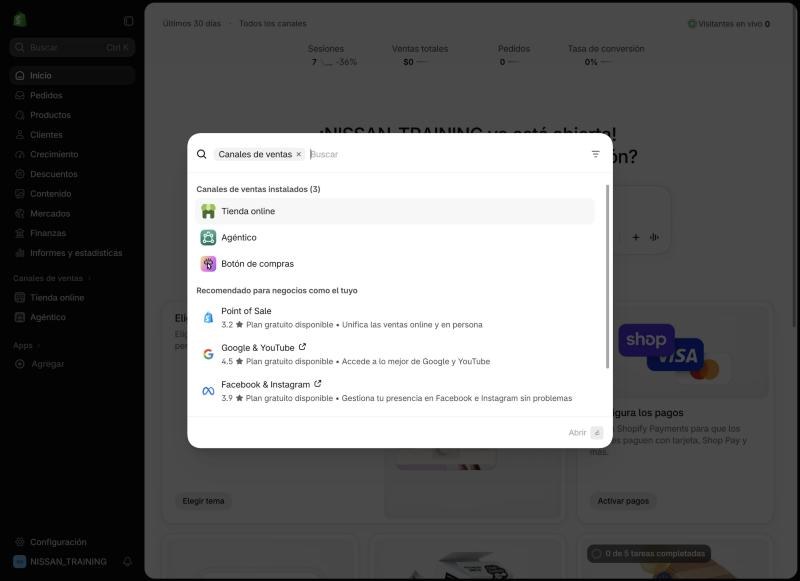
Qué publicar cuando no tienes nada que publicar
El problema no es la frecuencia; es la idea. Cinco tipos de contenido que una tienda de una persona puede sostener:
- El producto en uso. Video de 15 segundos, vertical, con celular. Alguien poniéndoselo, usándolo, abriéndolo.
- El proceso. Cómo se hace, cómo se empaca, de dónde viene. En México lo «hecho aquí» vende.
- Las preguntas. Una pregunta de cliente, tu respuesta en video. Ya tienes diez de las ventas por WhatsApp.
- El cliente. Fotos y videos que te mandan (pide permiso). Es la prueba social más barata que existe.
- Tú. Quién eres, por qué haces esto, qué aprendiste esta semana. No todo el tiempo; una de cada cinco publicaciones.
Formato: video vertical corto primero (Reels, TikTok, Shorts), carrusel de fotos segundo, foto sola tercero. Frecuencia sostenible: tres a cuatro piezas por semana en la red principal, reutilizadas en la secundaria. Si no puedes sostener eso, baja a dos. La constancia le gana a la intensidad.
Colaboraciones y creadores
No necesitas a una influencer de un millón de seguidores. Necesitas a cinco personas de entre 3 mil y 30 mil seguidores a quienes tu cliente les crea. Mándales producto, pide contenido honesto, da un código de descuento rastreable para medir. Shopify Collabs es la app de Shopify para gestionar creadores con comisiones; no confirmé su disponibilidad completa para tiendas en México, así que revisa en tu panel. Si no está, se gestiona a mano con códigos de descuento por creador y una hoja de cálculo.
Contenido generado por usuarios
Pide en cada entrega, con una tarjeta dentro del paquete, que te etiqueten. Ofrece algo a cambio (un descuento en la siguiente compra). Reutiliza ese contenido en la tienda (hay apps que lo muestran en la página de producto) y en anuncios. Un video de una clienta real en su cocina vende más que tu mejor producción.
Atención al cliente en redes
Los comentarios y mensajes son ventas a medio hacer. Responde todo el mismo día. Lleva las conversaciones de venta a WhatsApp o a la tienda. Y no borres las críticas razonables; respóndelas en público con solución. La forma en que manejas una queja la ven cien personas que no se quejaron.
Lo que no haría en redes
- Comprar seguidores. Arruina el alcance orgánico y los anuncios aprenden de una audiencia falsa.
- Publicar en cinco redes al mismo tiempo con el mismo contenido sin adaptar. Mejor dos redes con contenido pensado para cada una.
- Vender en cada publicación. Regla práctica: tres piezas de valor o entretenimiento por cada una de venta.
- Pagar a una agencia por «community management» antes de tener ventas. Todavía no sabes qué contenido funciona; no lo va a saber alguien que no conoce el producto.
Publicidad digital: Meta Ads, Google Ads y TikTok Ads para una tienda nueva
Los anuncios son el único canal que trae ventas la primera semana. También son el único canal donde puedes perder el presupuesto del mes en un fin de semana. La diferencia entre las dos cosas es la medición. Así que empezamos por ahí.
Primero la medición: píxel, API de conversiones y GA4
Antes de gastar un peso:
- Píxel de Meta y API de conversiones. Se instalan desde el canal de Facebook e Instagram de Shopify, en Configuración > Compartir datos de clientes. Con eso Meta sabe quién vio un producto, quién agregó al carrito y quién compró, y optimiza los anuncios hacia quien compra. Sin esto, Meta optimiza hacia quien hace clic, que es otra cosa.
- Google Analytics 4. Se conecta desde el canal de Google y YouTube. Te da el panorama de todas las fuentes de tráfico y la conversión por canal. Shopify tiene sus analíticas, que son suficientes para las ventas, pero GA4 es el estándar que cualquier persona que contrates va a saber leer.
- Google Ads. La etiqueta de conversión se instala al conectar Google Ads con el canal de Google.
- TikTok Pixel. Desde la app de TikTok.
- Google Tag Manager. Si vas a tener más de dos píxeles, GTM te ahorra tocar el tema cada vez. Se inserta una vez en el código del tema; es lo único «técnico» de esta guía y Shopify lo documenta paso a paso.
Y una verificación obligatoria: haz un pedido de prueba y comprueba en cada herramienta que la compra se registró con el monto correcto. Un píxel mal instalado reporta el doble de ventas o ninguna, y tomas decisiones con datos falsos.
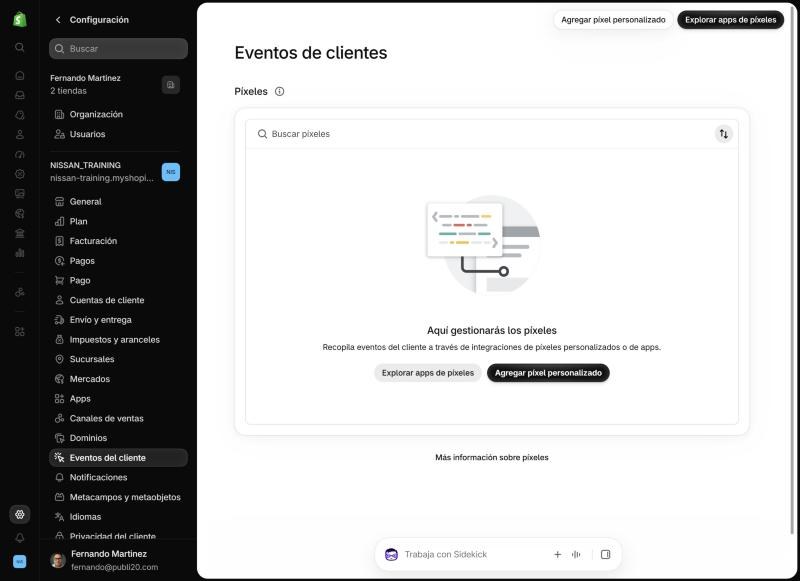 Meta Ads: por dónde empezar
Instagram y Facebook son, para la mayoría de las tiendas nuevas en México, el canal con mejor relación entre facilidad y resultado. La estructura inicial que uso:
- Una campaña de ventas (objetivo: conversiones, evento: compra) con presupuesto diario de 100 a 150 pesos.
- Un conjunto de anuncios con segmentación amplia (México, edades de tu cliente, sin intereses detallados). El algoritmo de Meta segmenta mejor que tú si tiene el píxel y buen creativo. La segmentación detallada tiene sentido cuando ya tienes datos.
- Tres a cinco anuncios distintos: un video vertical del producto en uso, un carrusel de productos, una foto con testimonio, una oferta de lanzamiento. Deja que compitan dos semanas y apaga los que no venden.
- Anuncios de catálogo (Advantage+ con el catálogo de Shopify) en cuanto tengas 20 o más productos y algo de tráfico: muestran a cada persona los productos que vio.
- Remarketing. Un conjunto que le muestre anuncios a quien visitó la tienda o agregó al carrito en los últimos 30 días, con un recordatorio o un descuento pequeño. Es el presupuesto mejor gastado.
Qué medir: costo por compra (CPA) y retorno sobre el gasto (ROAS). Si vendes un producto de 500 pesos con 200 de margen antes de publicidad, tu CPA máximo es 200 pesos, y en realidad quieres 100. Si después de dos semanas y mil pesos no hay compras, no subas el presupuesto: revisa el anuncio (¿se entiende qué es y cuánto cuesta?), la página de producto (¿contesta dudas?) y el checkout (¿el envío espantó?).
Google Ads: capturar a quien ya busca
Google funciona distinto: no interrumpes a nadie; apareces cuando ya buscan. Para una tienda nueva, tres campañas en este orden:
- Fichas gratuitas y Shopping. Conecta el catálogo a Google Merchant Center desde el canal de Google y YouTube. Las fichas gratuitas aparecen en la pestaña Shopping sin pagar. Con una campaña de Shopping (o Performance Max con el catálogo), tus productos aparecen con foto y precio cuando alguien busca «blusa de lino». Es el formato que mejor convierte para productos físicos.
- Búsqueda de marca. Una campaña con tu nombre como palabra clave, presupuesto mínimo. Suena absurdo pagar por tu nombre, pero es barato y evita que la competencia (o Mercado Libre) aparezca arriba cuando alguien te busca por una recomendación.
- Búsqueda genérica. Palabras clave de producto en concordancia de frase («blusas de lino»), con lista de palabras negativas (gratis, patrón, cómo hacer). Más caro y más difícil de controlar; déjalo para cuando Shopping funcione.
Presupuesto inicial: 50 a 100 pesos diarios. Y revisa el informe de términos de búsqueda cada semana para agregar negativas; ahí se va la mitad del presupuesto de los principiantes.
TikTok Ads
Si tu cliente tiene menos de 35 y tu producto se explica en video, TikTok Ads tiene el costo por mil impresiones más bajo del mercado al momento de escribir. Lo que necesitas: videos verticales nativos (que parezcan TikTok, no anuncio), el píxel instalado y paciencia para que la campaña aprenda. Empieza con un presupuesto pequeño y un objetivo de conversión; si el producto conecta, el escalamiento es rápido. Spark Ads (promocionar publicaciones orgánicas tuyas o de creadores) suele rendir mejor que anuncios subidos directo.
Creativos: el 80% del resultado
En 2026 los algoritmos segmentan y optimizan mejor que cualquier persona. Lo que sigue dependiendo de ti es el anuncio. Reglas que uso:
- Los primeros dos segundos. El producto o el problema, no el logo.
- Precio visible si es competitivo. Filtra a quien no va a comprar y ahorra clics.
- Texto en pantalla porque mucha gente ve sin sonido.
- Un solo mensaje por anuncio. Envío gratis, o meses sin intereses, o hecho a mano. No los tres.
- Rotación. Cada dos a tres semanas los anuncios se agotan (la frecuencia sube, el clic baja). Ten siempre dos creativos nuevos en espera.
Descuentos como herramienta, no como muleta
Shopify tiene un video oficial sobre descuentos que vale la pena:
Mi uso: un descuento de primera compra (10%) a cambio del correo o del WhatsApp, descuentos por volumen (compra 2 y el envío es gratis) para subir el ticket, y descuentos de temporada en fechas que importan en México: Hot Sale (en 2026 fue del 25 de mayo al 2 de junio, según Xataka México, con base en el anuncio de la AMVO) y Buen Fin (del 13 al 17 de noviembre de 2026, según Xataka México, septiembre de 2026). Para dimensionar: el Buen Fin 2025 vendió 219 mil millones de pesos, 26.6% más que el año anterior, y las ventas en línea fueron 45.9 mil millones, 21% del total, según Mexico Business News (diciembre de 2025). Una tienda nueva no va a mover esas cifras, pero sí va a encontrar clientes con la tarjeta en la mano.
Lo que no haría: descuento permanente. Si siempre hay 20% de descuento, el precio real es el de descuento y lo demás es decoración, y la PROFECO opina lo mismo.
Métricas que reviso cada semana
| Métrica | Dónde | Qué me dice |
|---|---|---|
| Visitas por canal | Analíticas de Shopify, GA4 | De dónde viene la gente |
| Tasa de conversión | Analíticas de Shopify | Si la tienda convence (1% a 3% es normal para una tienda nueva) |
| Tasa de carritos abandonados | Analíticas de Shopify | Si el checkout o el envío espantan (70% es normal; 85% es problema) |
| Costo por compra y ROAS | Meta, Google, TikTok | Si los anuncios son rentables |
| Ticket promedio | Analíticas de Shopify | Si los descuentos por volumen funcionan |
| Clientes recurrentes | Analíticas de Shopify | Si la etapa 4 del embudo existe |
Correo, WhatsApp y automatización: la parte que hace rentable la tienda
Conseguir un cliente nuevo cuesta anuncios. Venderle de nuevo a un cliente que ya te compró cuesta un correo. Esta sección es la diferencia entre una tienda que sobrevive de anuncios y una que tiene margen.
Shopify Email
Shopify Email es la herramienta de correo integrada: 10 mil correos gratis al mes y después 1 dólar por cada mil adicionales, con plantillas que toman tus productos del catálogo. Para una tienda nueva es más que suficiente y evita pagar otra suscripción. Se usa desde Marketing > Campañas.
Las tres campañas que mando el primer mes:
- Lanzamiento. A la lista que juntaste antes de abrir (red personal, seguidores que dejaron correo). Qué vendes, por qué, descuento de apertura.
- Novedad o historia. Un producto nuevo, el detrás de cámaras, una clienta. Una al mes es suficiente.
- Temporada. Hot Sale, Día de las Madres, Buen Fin, Navidad. Con anticipación y con una oferta real.
Automatizaciones: los correos que trabajan solos
En Marketing > Automatizaciones, Shopify trae flujos listos:
- Carrito abandonado. Una hora después, un correo con el carrito y un botón. Veinticuatro horas después, otro con un recordatorio (y, si quieres, un descuento pequeño). Es la automatización más rentable que existe; recupera entre 5% y 10% de los carritos.
- Bienvenida. Cuando alguien se suscribe: quién eres, qué vendes, el descuento prometido.
- Primera compra. Un día después de comprar: gracias, qué esperar del envío, cómo contactarte.
- Recuperación de clientes. A quien no compra en 60 o 90 días: qué hay de nuevo.
- Navegación abandonada. A quien vio un producto y se fue sin agregar al carrito. Más agresiva; úsala con cuidado.
Cada una se activa en minutos con las plantillas de Shopify. Edita los textos para que suenen a ti.
Klaviyo y otros cuando crezcas
Cuando tengas más de dos mil contactos y quieras segmentar en serio (quien compró blusas pero no pantalones, quien abrió los últimos tres correos, quien gasta más del promedio), Klaviyo es el estándar en Shopify: gratis hasta 250 contactos y desde 20 dólares al mes después, con integración profunda con los datos de la tienda. No lo instalaría el primer mes; Shopify Email cubre todo lo que necesitas hasta que tengas datos para segmentar.
WhatsApp como canal de retención
Con permiso explícito (una casilla en el checkout o en el formulario), WhatsApp es el canal de retención más efectivo en México: tasa de apertura cercana al 100%. Úsalo poco y bien: aviso de envío con foto del paquete, aviso de novedad una vez al mes, y mensaje personal (no masivo) a los mejores clientes antes de Hot Sale y Buen Fin. Hay apps en la tienda de Shopify que automatizan carritos abandonados y notificaciones por WhatsApp a través de la API oficial de Meta; tienen costo por mensaje y requieren verificación del negocio. Empieza a mano con WhatsApp Business; automatiza cuando el volumen te rebase.
Shopify Flow: automatizar la operación
Shopify Flow es la app gratuita de automatización del panel (disponible en Basic, aunque con interfaz en inglés). Con reglas tipo «cuando pase X, haz Y»: etiquetar pedidos de alto riesgo para revisarlos, avisarte cuando un producto baje de cinco unidades, etiquetar a clientes que gastaron más de 3 mil pesos para mandarles algo especial, pausar un producto cuando se agote. No es para el primer día, pero al mes dos te ahorra horas.
Programa de lealtad
Cuando tengas clientes recurrentes (no antes), un programa de puntos o de referidos con alguna app de la tienda de Shopify. Lo que funciona en México: descuento por referir a una amiga (ambas reciben algo) y regalo sorpresa en el tercer pedido. Lo que no: puntos complicados que nadie entiende.
Cómo llegar a las primeras ventas: el plan de 30 días
Todo lo anterior es la caja de herramientas. Esto es el plan. Lo he aplicado, con variaciones, en tiendas de ropa, suplementos, artesanía, refacciones y hasta plantas. Funciona porque no depende de suerte ni de volverse viral; depende de hacer cosas pequeñas todos los días.
Shopify tiene su propia versión en video, oficial y en español, que coincide en lo esencial:
Semana 1: lanzar con red
- Día 1. Quitas la contraseña. Haces un pedido real tú mismo (sí, pagando) para confirmar que todo funciona en producción y para que el pedido número 1001 no sea el de un desconocido. Lo reembolsas o lo dejas como compra de inventario.
- Días 1 a 3. Mensajes personales a 50 personas. No un copy pegado en masa: un mensaje a cada una, con una razón para escribirle a esa persona. «Abrí la tienda de la que te platiqué; esta blusa me acordó de ti; aquí hay 15% para ti con el código AMIGOS». Mide cuántas compran. Si son cinco de cincuenta, ya tienes tus primeras cinco ventas y un 10% de conversión del que presumir.
- Días 2 a 7. Una publicación diaria en tu red principal: el lanzamiento, el detrás de cámaras, un producto, una pregunta frecuente, tu historia. Stories todos los días. Botón de WhatsApp visible.
- Día 4. Enciendes la campaña de ventas en Meta con 100 pesos diarios y tres creativos. Y la de Shopping en Google con 50.
- Día 7. Primera revisión: visitas, conversión, carritos abandonados, costo por compra. No cambies nada todavía; solo anota.
Semana 2: aprender de los datos
- Lees el mapa de calor de Shopify (si lo tienes) o simplemente miras en Analíticas qué páginas ven y en cuál se van. Si se van en el checkout, es el envío o el pago. Si se van en producto, es la ficha. Si no llegan al producto, es la página de inicio o el anuncio.
- Apagas los anuncios con costo por compra arriba del margen. Dejas los demás.
- Pides reseña a cada cliente de la semana 1, con un mensaje personal de WhatsApp y el enlace. Instalas una app de reseñas; Judge.me tiene plan gratuito y es la más usada (5 de 5 con más de 43 mil reseñas en la tienda de apps al momento de escribir). Publicas las reseñas en la página de producto y en redes.
- Mandas el primer correo a la lista con las reseñas y un producto.
- Contactas a cinco microcreadores con producto de regalo y código propio.
Semana 3: ampliar lo que funciona
- Duplicas el presupuesto del anuncio que mejor convierte. Grabas dos creativos nuevos basados en él.
- Publicas la primera entrada de blog (la pregunta más frecuente de tus clientes) y la compartes.
- Activas la automatización de carrito abandonado si no lo hiciste (hazlo el día 1).
- Si tienes local o entregas en tu ciudad, abres Google Business Profile y pides reseñas ahí.
- Pruebas un descuento por volumen («2 por envío gratis») y mides el ticket promedio.
Semana 4: cerrar el ciclo
- Correo y WhatsApp a quienes compraron en la semana 1: cómo les fue, qué más hay, un código de recompra pequeño.
- Revisión completa del mes: ventas, margen real después de anuncios y comisiones, canal que más vendió, producto que más vendió, producto que nadie miró. Con eso decides qué productos empujar, qué anuncios escalar y qué quitar.
- Planeas el mes 2 con los datos, no con la intuición.
Cuántas ventas esperar
Depende del producto, pero para calibrar: una tienda nueva bien hecha, con 3 a 5 mil pesos de anuncios y una red personal activa, suele cerrar su primer mes con entre 10 y 40 pedidos. Si cerraste con cero, revisa en este orden: ¿la gente llegó a la tienda? (si no, es tráfico), ¿vio productos? (si no, es la página de inicio), ¿agregó al carrito? (si no, es la ficha o el precio), ¿pagó? (si no, es el envío, el pago o la confianza). Siempre es uno de esos cuatro.
Hot Sale y Buen Fin para una tienda nueva
Si tu primer mes coincide con alguna de estas fechas, participa, pero con expectativas correctas: no vas a competir con Liverpool. Lo que sí: tus clientes están con la tarjeta en la mano y con la intención de comprar en línea. Prepara una oferta real con dos semanas de anticipación, avisa por correo y WhatsApp, sube el presupuesto de anuncios (los costos suben, la conversión también) y asegúrate de tener inventario y empaques. Registrarte en el evento oficial de la AMVO tiene costo y requisitos; para una tienda nueva, participar por tu cuenta con tus propias ofertas es suficiente.
Después de las primeras ventas: qué medir, qué crecer y qué no hacer
Las primeras ventas demuestran que alguien quiere lo que vendes. Lo que viene es volverlo repetible. Esta sección es corta a propósito: es un mapa de lo que sigue, no otra guía.
Lo que mido cada mes a partir del mes dos
- Margen de contribución por pedido. Precio menos producto, envío, comisión, empaque y anuncios atribuidos. Si es negativo, no estás creciendo; estás comprando clientes caros.
- Costo de adquisición y valor del cliente. Cuánto cuesta un cliente nuevo y cuánto gasta en seis meses. Cuando el segundo es tres veces el primero, puedes subir el presupuesto de anuncios con tranquilidad.
- Tasa de recompra. Qué porcentaje de clientes vuelve. Si es menor al 15% a los seis meses, trabaja el correo y el producto antes de buscar más clientes nuevos.
- Productos por el 80% de las ventas. Suelen ser el 20% del catálogo. Dales más fotos, más inventario y más anuncios; evalúa retirar la cola larga.
Cuándo cambiar de plan
De Basic a Grow cuando vendas de forma sostenida más de 30 mil dólares al mes (el 0.1% de comisión lo paga), cuando necesites más cuentas de personal, o cuando quieras los informes avanzados. No antes. De Grow a Advanced cuando el volumen haga que la diferencia de comisión pague los 399 dólares. Plus es otra conversación, y nadie que lea una guía para principiantes está ahí todavía.
Apps: las únicas que recomendaría el primer trimestre
La tienda de apps tiene más de 16 mil. Las que una tienda nueva necesita caben en una mano:
- Shopify Inbox (chat, gratis).
- Una app de facturación CFDI (Factoro, Palma u otra; obligatoria en México).
- Una app de paquetería (Envia o Skydropx, gratis).
- Judge.me (reseñas, plan gratis).
- Shopify Email y Shopify Flow (incluidas).
Todo lo demás, cuando tengas un problema concreto que resolver. Cada app es un costo mensual y un script en tu tienda.
Vender en persona, en marketplaces y fuera de México
- Shopify POS. Existe en México (página local) y sincroniza inventario entre tienda física y en línea. Como Shopify Payments aquí es solo en línea, el cobro con tarjeta en persona requiere una terminal de otro proveedor. Si vendes en bazares, empieza con una terminal Clip o Mercado Pago y registra las ventas en POS para mantener el inventario cuadrado.
- Mercado Libre y Amazon. Como canal adicional, con los márgenes recalculados por comisiones y retenciones. No encontré un canal oficial de Shopify para Mercado Libre al momento de escribir; hay apps de terceros que sincronizan inventario. El canal de Amazon de Shopify no está disponible por ahora.
- Internacional. Cuando tengas la operación nacional resuelta. Y lee la sección de envíos sobre lo que no está disponible desde México.
- Shopify Balance y Shopify Capital (cuenta y financiamiento de Shopify) no están disponibles en México según las páginas de ayuda de Balance y Capital. Tu banco y tu contador siguen siendo tu financiamiento.
Dropshipping: una nota honesta
Mucha gente llega a Shopify por el dropshipping (vender productos que un proveedor envía directo). Shopify tiene un video oficial en español, bastante honesto, sobre cómo funciona:
Mi opinión: en México, el dropshipping desde proveedores extranjeros choca con tiempos de entrega de semanas, aduanas y clientes que esperan lo que les prometió Mercado Libre: entrega en dos días. Funciona en nichos muy específicos con proveedores locales o con productos que nadie más tiene. Si vas a empezar por ahí, hazlo con un proveedor en México y con los tiempos reales en la ficha. Lo demás termina en contracargos.
Aprender más (gratis y oficial)
Shopify Academy tiene cursos gratuitos sobre el panel, pagos, Flow y marketing. El contenido que vi está en inglés, con subtítulos. El canal de YouTube Shopify en Español tiene los videos que incrusté en esta guía; son de 2020 y 2021 en su mayoría, y lo que explican sigue siendo válido, aunque el panel se ve distinto. Y Sidekick, dentro del panel, responde preguntas específicas de tu tienda mejor que cualquier video.
Los diez errores que más veo (y que ya sabes evitar)
- Abrir la tienda sin haber vendido nada por fuera.
- Pasar tres semanas en el diseño y tres horas en las fichas de producto.
- Precios sin margen para envío y anuncios.
- No activar OXXO ni meses sin intereses.
- Cobrar envío calculado en vivo en productos baratos.
- Vender sin RFC, sin facturar y sin aviso de privacidad.
- Lanzar sin píxel ni Analytics y «poner los datos después».
- Anunciarse sin medir el costo por compra.
- Abandonar las redes y el SEO a las tres semanas.
- No escribirle a la gente que ya te compró.
Si evitas esos diez, ya estás en el 20% de las tiendas que llegan al año dos.
Glosario: las palabras que vas a escuchar (explicadas sin humo)
Si una palabra de esta guía te sonó a jerga, probablemente está aquí. Las puse en el orden en que te las vas a topar, no alfabético, porque así se aprenden.
- Plataforma de comercio electrónico. El software que te da la tienda: catálogo, carrito, checkout, pagos. Shopify, WooCommerce, Tiendanube son plataformas. Mercado Libre y Amazon no lo son; son marketplaces.
- Marketplace. Un centro comercial en línea donde tú rentas un local y el dueño pone las reglas, el tráfico y la comisión. Buen canal, mala casa.
- Dominio. Tu dirección en internet (tutienda.com). Se renta por año. Subdominio es lo que va antes (tienda.tutienda.com); el myshopify.com que te da Shopify es un subdominio suyo.
- DNS, registro A, CNAME. El directorio que dice a qué servidor apunta tu dominio. El registro A apunta el dominio raíz; el CNAME apunta un subdominio (www) a otro nombre. Es lo que configuras para conectar un dominio externo.
- SPF y DKIM. Registros que le dicen a Gmail y compañía que Shopify tiene permiso de mandar correos en nombre de tu dominio. Sin ellos, tus confirmaciones de pedido caen en spam.
- Tema. La plantilla visual de la tienda. Secciones y bloques son las piezas que arrastras en el editor. Liquid es el lenguaje de plantillas de Shopify; no lo necesitas al principio.
- SKU. Código interno de cada variante de producto. Tú lo inventas. Código de barras (EAN, UPC) es el estándar internacional impreso en el empaque.
- Variante. Cada combinación de opciones de un producto (talla M, color azul). Tiene su propio precio, inventario y SKU.
- Colección. Una agrupación de productos con su propia página. Manual (la llenas tú) o automática (con reglas).
- Checkout. La pantalla donde el cliente pone dirección, elige envío y paga. Es la página más importante de la tienda.
- Pasarela de pago. El servicio que procesa la tarjeta y te deposita. Shopify Payments es la de Shopify; PayPal, Mercado Pago y Conekta son externas.
- Comisión por transacción. Lo que cobra la pasarela por cada venta (porcentaje más cuota fija). Cargo por pasarela externa es lo que Shopify cobra adicionalmente si no usas Shopify Payments.
- MSI. Meses sin intereses. El banco del cliente financia la compra y tú pagas una sobretasa.
- Contracargo. El cliente disputa el cargo con su banco y el dinero se te descuenta mientras se resuelve.
- Depósito (payout). Cuando la pasarela transfiere a tu cuenta lo que vendiste, menos comisiones.
- SPEI. El sistema de transferencias interbancarias de México. Shopify Payments lo exige en tu cuenta bancaria para depositarte.
- CFDI 4.0. La factura electrónica mexicana vigente. La timbra un proveedor autorizado por el SAT; en Shopify, a través de una app.
- RESICO. Régimen Simplificado de Confianza, el régimen fiscal sencillo para personas físicas con ingresos hasta 3.5 millones de pesos al año.
- Aviso de privacidad. Documento obligatorio por ley que dice qué datos recolectas y para qué. Derechos ARCO: acceso, rectificación, cancelación y oposición, que el cliente puede ejercer sobre sus datos.
- Zona de envío, tarifa, perfil de envío. A dónde envías, cuánto cobras y qué productos siguen qué reglas.
- Agregador de paquetería. Una app (Envia, Skydropx) que cotiza con varias paqueterías y te vende la guía con descuento por volumen.
- Guía. La etiqueta de envío con el número de rastreo.
- Píxel. Un fragmento de código que registra lo que la gente hace en tu tienda para que Meta, Google o TikTok optimicen anuncios. API de conversiones es lo mismo, pero enviado desde el servidor, más confiable.
- GA4. Google Analytics 4, la herramienta de Google para medir visitas y conversión.
- Search Console. La herramienta gratuita de Google que te dice cómo te ve el buscador: indexación, búsquedas, errores.
- Sitemap. Un archivo que lista las páginas de tu sitio para los buscadores. Shopify lo genera solo.
- Redirección 301. Decirle al navegador y a Google que una URL vieja ahora vive en otra. Indispensable en migraciones y al cambiar URLs.
- Datos estructurados (schema). Etiquetas invisibles que describen el contenido (esto es un producto, cuesta esto, tiene esta calificación) para que Google y los asistentes de IA lo entiendan.
- SEO. Optimización para buscadores. Aparecer en Google sin pagar por clic.
- GEO. Generative Engine Optimization. Aparecer en las respuestas de ChatGPT, Gemini, Perplexity y el modo IA de Google.
- AIO. AI Optimization. El término amplio para preparar tu tienda para asistentes y agentes de IA, incluido el comercio agéntico.
- Comercio agéntico. Cuando un agente de IA busca, compara y compra por el cliente. En octubre de 2026, las compras dentro del chat están limitadas a compradores de Estados Unidos.
- CPA. Costo por adquisición: lo que te cuesta una venta en anuncios. ROAS. Retorno sobre el gasto publicitario: ventas entre gasto. Un ROAS de 3 significa que por cada peso en anuncios vendiste tres.
- Tasa de conversión. Porcentaje de visitantes que compran. Entre 1% y 3% es normal en una tienda nueva.
- Carrito abandonado. Alguien agregó productos y no pagó. La automatización que lo recupera es la más rentable que existe.
- Ticket promedio. Lo que gasta un cliente por pedido, en promedio. Sube con envío gratis por monto y descuentos por volumen.
- Remarketing. Mostrar anuncios a quien ya visitó tu tienda.
- UGC. Contenido generado por usuarios: fotos y videos de tus clientes con tu producto.
- Microcreador. Una persona con audiencia pequeña (3 mil a 30 mil seguidores) pero con credibilidad en un nicho.
- Hot Sale y Buen Fin. Las dos campañas de descuentos más grandes de México: finales de mayo y mediados de noviembre.
- POS. Punto de venta. El sistema para vender en persona con el mismo inventario que la tienda en línea.
- Dropshipping. Vender productos que un proveedor envía directo al cliente, sin que tú tengas inventario.
- Sidekick. El asistente de inteligencia artificial del panel de Shopify, incluido en el plan.
Preguntas frecuentes sobre Shopify en México
Las que más me hacen por correo, en conferencias y en los comentarios. Respuestas cortas; el detalle está en las secciones de arriba.
¿Cuánto cuesta Shopify en México en 2026?
El plan Basic cuesta 19 dólares al mes con pago mensual o 17 con pago anual, más 3.5% y 3 pesos por cada venta con tarjeta a través de Shopify Payments. Hay 3 días de prueba gratis y después 1 dólar al mes durante 3 meses. Los planes Grow (52 USD) y Advanced (399 USD) son para tiendas con volumen. Todo se cobra en dólares.
¿Shopify cobra en pesos mexicanos?
A tus clientes, sí: la tienda vende en pesos y los depósitos llegan en pesos a tu cuenta bancaria mexicana. La suscripción, en cambio, se cobra en dólares a tu tarjeta.
¿Necesito RFC para vender en Shopify?
Para activar Shopify Payments, sí: es requisito oficial. Puedes abrir la tienda sin RFC y cobrar con PayPal o transferencia, pero vas a pagar comisión extra y de todos modos la ley te obliga a declarar y facturar. Mi consejo es tramitarlo antes de abrir.
¿Puedo aceptar pagos en OXXO y meses sin intereses?
Sí, con Shopify Payments. OXXO funciona para montos de 10 a 10 mil pesos, y los meses sin intereses con tarjeta de crédito en planes de 3, 6, 9 y 12 meses según el monto mínimo. Ambos se activan desde Configuración > Pagos.
¿Cuánto tarda Shopify en depositarme el dinero?
Mínimo 7 días hábiles después de cada venta, más 24 a 72 horas que tarda el banco. Para tiendas nuevas puede ser un poco más al principio. Planea el flujo de efectivo con eso en mente.
¿Shopify factura por mí ante el SAT?
No. Necesitas una app de facturación que genere CFDI 4.0 a partir de los pedidos (Factoro, Palma u otras) y un contador que te lleve las declaraciones.
¿Shopify retiene impuestos como Mercado Libre?
No. Las retenciones de IVA e ISR de 2026 aplican a plataformas de intermediación. Tu tienda en Shopify es venta directa; no hay intermediario y no hay retención. Sigues obligado a declarar lo que vendes. Confírmalo con tu contador.
¿Qué paquetería uso para enviar desde Shopify en México?
Instala una app agregadora como Envia.com o Skydropx: cotizan y venden guías de DHL, FedEx, Estafeta, Redpack y otras desde el panel, con tarifas por volumen. Para entregas el mismo día en ciudades grandes, 99minutos.
¿Cuánto cobro de envío?
Para empezar, una tarifa plana nacional (alrededor de 120 a 150 pesos según tu producto) y envío gratis a partir de 1.5 a 2 veces tu ticket promedio. El envío calculado en vivo espanta en productos baratos.
¿Shopify o WooCommerce?
Si quieres vender y no administrar servidores ni plugins, Shopify. Si ya tienes un sitio WordPress grande, un desarrollador cerca y necesidades que las plataformas cerradas no cubren, WooCommerce. Para un principiante en México, Shopify.
¿Shopify o Tiendanube?
Las dos son opciones legítimas para México. Tiendanube cobra en pesos y tiene soporte local; Shopify tiene mejor ecosistema de apps, temas, checkout y más gente que la sabe usar. Si el tipo de cambio te preocupa, Tiendanube. Si piensas crecer, Shopify.
¿Qué tema gratuito elijo?
Horizon, el más reciente de Shopify, es mi elección por defecto en 2026. Dawn es la alternativa con más tutoriales. Elige con el celular en la mano, viendo la demo del tema.
¿Necesito un dominio propio?
Sí, desde la primera semana. Nadie confía en una dirección myshopify.com. Puedes comprarlo en Shopify (desde unos 9 dólares al año, incluyendo .mx y .com.mx) o conectar uno que ya tengas con dos registros DNS.
¿Puedo vender en Instagram y Facebook desde Shopify?
Sí: conectas el canal de Facebook e Instagram y el catálogo se sincroniza para etiquetar productos y hacer anuncios con catálogo. El checkout dentro de Instagram no está disponible en México; la etiqueta manda al cliente a tu tienda.
¿Cuánto debo gastar en anuncios al principio?
Un monto fijo que puedas perder sin dolor: entre 2 mil y 5 mil pesos al mes, la mitad en Meta, una quinta parte en Google Shopping y el resto en contenido y pruebas. Y nada hasta tener el píxel instalado y verificado.
¿Cuánto tarda el SEO en traer ventas?
Entre cuatro y nueve meses para una tienda nueva. Por eso se hace desde el día uno y no se espera nada de él el primer mes. Las primeras ventas vienen de tu red, de redes sociales y de anuncios.
¿Qué es GEO y AIO, y tengo que hacer algo?
Son los nombres de optimizar para que ChatGPT, Gemini, Perplexity y el modo IA de Google te recomienden. Lo que hay que hacer es casi lo mismo que el SEO bien hecho: fichas completas, datos estructurados, preguntas frecuentes, contenido que compare y reseñas fuera de tu tienda. Las compras dentro del chat todavía no están disponibles para tiendas en México.
¿Shopify Payments sirve para cobrar en persona en México?
No al momento de escribir: la ayuda oficial lo describe como solo para ventas en línea. Para bazares y tienda física, usa una terminal de otro proveedor (Clip, Mercado Pago) y registra la venta en Shopify POS para cuadrar inventario.
¿Qué pasa si quiero cerrar la tienda?
Exportas productos, clientes y pedidos en CSV desde el panel, cancelas el plan en Configuración > Plan y listo. No hay permanencia en los planes mensuales. Con pago anual, el saldo no se reembolsa.
¿Vale la pena el dropshipping en México?
Con proveedores extranjeros, casi nunca: tiempos de entrega largos, aduanas y clientes acostumbrados a entregas en dos días. Con proveedores locales y tiempos reales en la ficha, puede funcionar en nichos específicos.
Lo que haría yo hoy si empezara de cero
Si mañana tuviera que abrir una tienda en México con 10 mil pesos y sin equipo, haría exactamente esto, en este orden:
- Elegiría un producto con margen de al menos 50% después de envío, que ya hubiera vendido diez veces por WhatsApp.
- Tramitaría el RFC en RESICO y abriría una cuenta bancaria separada para el negocio.
- Abriría la cuenta de Shopify con el plan Basic, el tema Horizon y un dominio .com.
- Subiría cinco productos con fotos de ventana, descripciones que respondan dudas y peso real.
- Activaría Shopify Payments con tarjetas, MSI y OXXO, más PayPal. Precio con IVA incluido. Tarifa plana de envío y gratis arriba de mil pesos. Envia.com para las guías.
- Escribiría las páginas de contacto, envíos, devoluciones, términos y aviso de privacidad el mismo día, aunque fueran feas.
- Instalaría Inbox, Judge.me, una app de facturación, el píxel de Meta, GA4 y Search Console. Haría el pedido de prueba.
- Lanzaría un martes, con 50 mensajes personales y 100 pesos diarios en Meta.
- Publicaría un video al día durante 30 días, aunque los primeros quince los vieran veinte personas.
- Al día 30, revisaría los números y tomaría las decisiones con ellos, no con el ánimo.
Nada de eso requiere programar, contratar o pedir prestado. Requiere empezar, y no parar a las tres semanas.
Si llegaste hasta aquí, ya sabes más de tiendas en línea en México que la mayoría de la gente que te va a querer vender un curso. Lo que sigue es abrir la tienda: empieza tu prueba en Shopify aquí (enlace de afiliado, mismo precio para ti). Y si tienes una empresa que necesita a alguien que piense la tecnología y el marketing como un solo problema, platiquemos.
Esta guía es una de las entradas largas del blog de un director de tecnología que sigue programando. La voy a actualizar conforme Shopify cambie precios, métodos de pago o funciones en México; la fecha de la última revisión está al inicio. Si encuentras algo que ya no es cierto, escríbeme: prefiero corregir que presumir.

Fernando Martínez es director de tecnología (CTO), programador desde 2008 y alguien que todavía cree que el marketing se mide en ventas, no en aplausos. Más sobre mí · Escríbeme